『ストリートファイター6(スト6)』のアケコン選びで最初に確認したいのは、レバー式かレバーレスかではなく、自分が遊ぶハードに直接対応しているかです。同じ製品名でも、PlayStation版とXbox版、PC専用基板とPS5対応基板が分かれていることがあります。
結論からいうと、PS5で初めてレバー式を買うなら「HORI ファイティングスティックα」、初めてレバーレスを買うなら「HORI NOLVA Reactor」が選びやすい製品です。プロの採用実績やカスタマイズ性まで重視するなら、PUNK WORKSHOPの「PWS FS」や「MINI BOX」も候補になります。
ただし、高価なアケコンに替えるだけで勝率が上がるわけではありません。レバー式・レバーレス・パッドにはそれぞれ得意な操作と慣れが必要です。本記事では、現行製品の公式仕様とBetter Buy掲載のプロ使用データを基に、購入後に後悔しにくい12製品を比較します。
\ スト6のおすすめデバイスはこちら /
\ スト6のプロゲーマー環境はこちら /
スト6のアケコンはどれがおすすめ?迷ったらこの4台
候補が多くて決められない場合は、次の4台から用途に合わせて選ぶと失敗しにくくなります。
| こんな人におすすめ | 製品 | タイプ | 対応機種 |
|---|---|---|---|
| 初めてレバー式を買う | HORI ファイティングスティックα | レバー式 | PS5・PS4・PC |
| プロ志向のレバー式が欲しい | PUNK WORKSHOP PWS FS | レバー式 | PC/Brook版はPS5・PS4・Switch 2・PC |
| PS5で初めてレバーレスを試す | HORI NOLVA Reactor | レバーレス | PS5・PS4・PC |
| 競技向けレバーレスが欲しい | PUNK WORKSHOP MINI BOX | レバーレス | PC/Brook版はPS5・PS4・Switch 2・PC |
レバー式の総合力では、価格、安定性、PS5対応、メンテナンス性のバランスがよいファイティングスティックαが第一候補です。ゲームセンターに近い操作感を求める人にも向いています。
レバーレスを初めて使うなら、PS5に直接つなげられ、静音性にも配慮されたNOLVA Reactorが選びやすいでしょう。反対に、ボタンや基板を細かく選びたい人は、注文時の選択肢が多いPWS FS/MINI BOXが適しています。
スト6向けアケコン12製品の比較表
下表の対応機種は、変換アダプターを使わずに接続する場合を基準にしています。「同じ名前なら全部のハードで使える」とは限らないため、購入ページで型番、プラットフォーム版、搭載基板まで確認してください。
| タイプ | 製品 | PS5 | PC | Switch 2 | Xbox Series X|S | サイズ | 重量 |
|---|---|---|---|---|---|---|---|
| レバー式 | HORI ファイティングスティックα | ○ | ○ | × | ×※ | 410×300×120mm | 約2.7kg |
| レバー式 | Qanba Drone 2 | ○ | ○ | × | × | 356×221×116mm | 約1.25kg |
| レバー式 | Qanba Titan | ○ | ○ | × | × | 384×242×115mm | 約2.25kg |
| レバー式 | Qanba Obsidian 2 | ○ | ○ | × | × | 486×260×116mm | 約3.35kg |
| レバー式 | PUNK WORKSHOP PWS FS | △※ | ○ | △※ | × | 380×225×60mm | 約2.0kg |
| レバー式 | Victrix Pro FS | ○ | ○ | × | × | 約412×280×57mm | 約3.5kg |
| レバーレス | HORI NOLVA Reactor | ○ | ○ | × | × | 350×210×30mm | 約720g |
| レバーレス | PUNK WORKSHOP MINI BOX | △※ | ○ | △※ | × | 300×200×22~32mm | 公式記載なし |
| レバーレス | Qanba Sapphire S1 | ○ | ○ | × | × | 366×260×30mm | 約1.6kg |
| レバーレス | Victrix Pro KO | ○※ | ○ | × | ○※ | 339×235×20mm | 約1.225kg |
| レバーレス | Hit Box ULTRA | ○ | ○ | ○ | × | 407×178.6×27mm | 約1.7kg |
| レバーレス | Razer Kitsune | ○ | ○ | × | × | 296×210×19.2mm | 約800g |
12製品を比べると、レバー式は約2~3.5kgの据え置き向けが多く、レバーレスは厚さ2~3cm、1kg前後の携帯しやすい製品が増えています。ただし、軽ければ常に使いやすいわけではありません。膝置きでは横幅と底面の滑り止め、机置きでは打鍵音とケーブル位置も確認しましょう。
レバー式・レバーレス・パッドの違い
スト6は、レバー式、レバーレス、ゲームパッドのどれでも上位を目指せます。違うのはキャラクターの性能ではなく、方向入力の方法、指の使い方、持ち運びやすさです。
| 比較項目 | レバー式アケコン | レバーレス | パッド |
|---|---|---|---|
| 方向入力 | レバーを倒す | 4つの方向ボタンを押す | 十字キーまたはアナログスティック |
| 操作の特徴 | 円運動を感覚的に入力しやすい | 方向ごとの入力を分離しやすい | 親指中心で手軽に操作できる |
| 慣れやすい人 | ゲームセンターや従来アケコン経験者 | キーボード操作に慣れた人 | 家庭用ゲーム機に慣れた人 |
| 携帯性 | 大型・重量級が多い | 薄型・軽量モデルが多い | 最も小型で軽い |
| 静音性 | レバーとアーケードボタンの音が出やすい | スイッチ次第。静音モデルも多い | 一般に比較的静か |
| メンテナンス | レバー・ボタンを交換しやすいモデルが多い | キースイッチ交換対応モデルが多い | 分解や部品交換が難しい製品もある |
| 主な弱点 | 置き場所と持ち運び、操作音 | 上入力の位置などに慣れが必要 | 同時押しや6ボタン配置で指が窮屈になる場合がある |
| 向いている人 | アーケード感と大きなボタンを重視 | 入力を指ごとに整理したい、携帯したい | 低予算、モダン操作、ほかのゲームでも使いたい |
レバーレスはレバーの移動距離がないため、左右の切り返しや溜め解除を指の押し離しで管理できます。一方で、上方向が親指側にある標準レイアウトは、初めて触ると直感に反することがあります。特にレバー歴が長い人は、対戦で安定するまで練習期間を見込んだほうがよいでしょう。
パッドは「初心者用」ではありません。持ち運びやすく、モダン操作との相性もよいため、プロにも使用者がいます。いま使っているパッドでコマンドや同時押しに困っていないなら、無理にアケコンへ替える必要はありません。
パッドを含めて比較したい人は、スト6のおすすめコントローラー記事も参考にしてください。
スト6におすすめのレバー式アケコン6選
HORI ファイティングスティックα


 ポチップ
ポチップ
ファイティングスティックαは、PS5・PS4・PCに直接対応するPlayStation公式ライセンス製品です。約2.7kgのフルサイズ筐体で、机置きでも膝置きでも安定しやすく、初めての本格的なレバー式としてバランスが取れています。
HORI独自のHAYABUSAレバーとHAYABUSAボタンを搭載。筐体を開いて内部へアクセスしやすく、レバーやボタンのメンテナンス、天面デザインの交換にも対応します。標準パーツを使いながら、後から自分好みに変更したい人にも向いています。
注意点は、HAYABUSAパーツの押し心地が三和電子製と同じではないことです。ゲームセンターの三和パーツに慣れている人は、可能なら店頭で感触を比べるか、将来の交換を前提に選びましょう。また、Xboxで使う場合は外観が似たXbox版を別途選ぶ必要があります。
Qanba Drone 2|軽量で価格を抑えたPS5対応モデル
 ポチップ
ポチップ
Qanba Drone 2は、PS5・PS4・PC対応の公式ライセンスモデルです。約1.25kgとレバー式では軽く、フルサイズの上位機よりも持ち運びやすく、PS5用アケコンの費用を抑えたい人に向いています。
Qanba自社製のOV7ジョイスティックと30mm B30ボタンを採用し、一般的な8ボタン配置、タッチパッド、3.5mm端子を備えています。初めから三和パーツではありませんが、端子接続のため消耗時の交換やカスタマイズも可能です。
軽量さは持ち運びで有利ですが、強くレバーを操作すると重量級モデルより動きやすい場合があります。机置きでは滑り止めが接地するか、膝置きでは横幅が自分の姿勢に合うかを確認してください。
Qanba Titan|三和パーツと広めのレバー間隔を重視する人向け
 ポチップ
ポチップ
Qanba Titanは、三和電子製JLFレバーと30mm OBSFボタンを標準搭載したPS5・PS4・PC対応モデルです。レバーとボタンの間隔を広く取ったワイドレイアウトが特徴で、左手と右手が近すぎると感じる人に合います。
Drone 2より重い約2.25kgで、Obsidian 2ほど大きくありません。三和パーツ、安定性、持ち運びのバランスを取りたい中級者に適しています。
三和パーツを初めから使いたいなら有力ですが、価格はファイティングスティックαより高めです。筐体の開けやすさや天面交換を優先するならHORI、三和パーツとワイドレイアウトを優先するならTitan、と比較すると選びやすくなります。
Qanba Obsidian 2|重量級の三和パーツ搭載ハイエンド
 ポチップ
ポチップ
Qanba Obsidian 2は、三和電子製JLFレバーとOBSF-30ボタンを搭載するPS5・PS4・PC対応モデルです。約3.35kg、横幅486mmの大型筐体で、机置き・膝置きともにズレにくい安定感を重視する人に向いています。
レバーボールに加えてバットトップが付属し、ケーブルと交換用トップを側面に収納できます。底面のネジを外せばレバーやボタンの交換も可能です。競技シーンを意識した定番ハイエンドとして選べます。
弱点は大きさと重さです。大会へ頻繁に持ち運ぶなら、対応バッグまで含めて検討しましょう。反対に、自宅で定位置に置き、三和パーツの感触と安定感を優先する人には相性のよいモデルです。
PUNK WORKSHOP PWS FS|プロ採用例と選べる24mm・30mmボタンが魅力
 ポチップ
ポチップ
PUNK WORKSHOP PWS FSは、PUNK WORKSHOP独自の脱着式レバーとPWS V1ボタンを搭載したレバー式アケコンです。ボタンサイズは24mmと30mmから選べ、標準のスプリングレバーは別売りのシリコンラバーレバーへ交換できます。
かずのこ選手のPWS FS-30、きんちょ選手やフェンリっち選手のFS-24など、PWS FSシリーズには日本のプロによる採用例があります。約2kgの大型筐体で、競技向けの機能と持ち運びやすさを両立したい人に向いています。
最重要の注意点は搭載基板です。PKB 2040版はPC用で、PS5やSwitch 2に直接つなぐならBrook Gen-5版を選びます。Amazonなどで製品名だけを見て買わず、FS-24/FS-30、レバー方式、基板を注文画面で確認してください。
Victrix Pro FS|アルミ筐体と三和パーツを求める人向け
 ポチップ
ポチップ
Victrix Pro FSは、航空機グレードのアルミニウム筐体、三和電子製30mmボタン、三和JLFベースの着脱式Link 2レバーを備えたプレミアムモデルです。PS5・PS4・PCに対応し、PlayStation公式ライセンスを取得しています。
背面のクイックアクセスパネルから内部へ入りやすく、レバー軸を外して運べるのが特徴です。約3.5kgの重量と6.28度の傾斜、背面フォームパッドにより、膝置きでも安定感を得やすい設計です。
高価で重いため、初めての1台としてはオーバースペックになりやすい製品です。アルミ筐体の剛性、三和パーツ、着脱レバー、所有感まで含めて選びたい人に適しています。
スト6におすすめのレバーレス6選
HORI NOLVA Reactor|PS5対応・静音・2万円以下の本命
 ポチップ
ポチップ
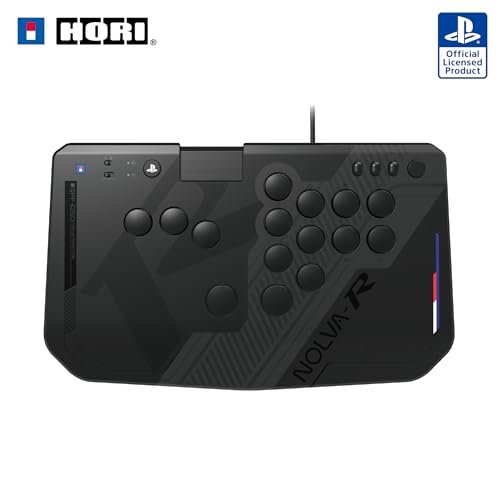
HORI NOLVA Reactorは、2026年6月発売の静音レバーレスです。PS5・PS4・PCに直接対応する公式ライセンス製品で、価格は19,980円。静音ロープロファイルメカニカルスイッチと、取り外し可能なUSB-Cケーブルを採用しています。
約720gと軽く、底面には滑り止めを搭載。ボタン割り当てを変更できる拡張ボタンもあり、初めてのレバーレスからモダン操作の追加ボタン活用まで対応しやすい構成です。
本体のPSボタンからPS5を起動したり、レストモードを解除したりはできません。また、振動、左右アナログスティック、ヘッドセット端子なども非搭載です。スト6用としては問題になりにくいものの、ほかのゲームでも共用したい人は必要機能を確認してください。
PUNK WORKSHOP MINI BOX|ボタン・基板・レイアウトを選びたい人向け
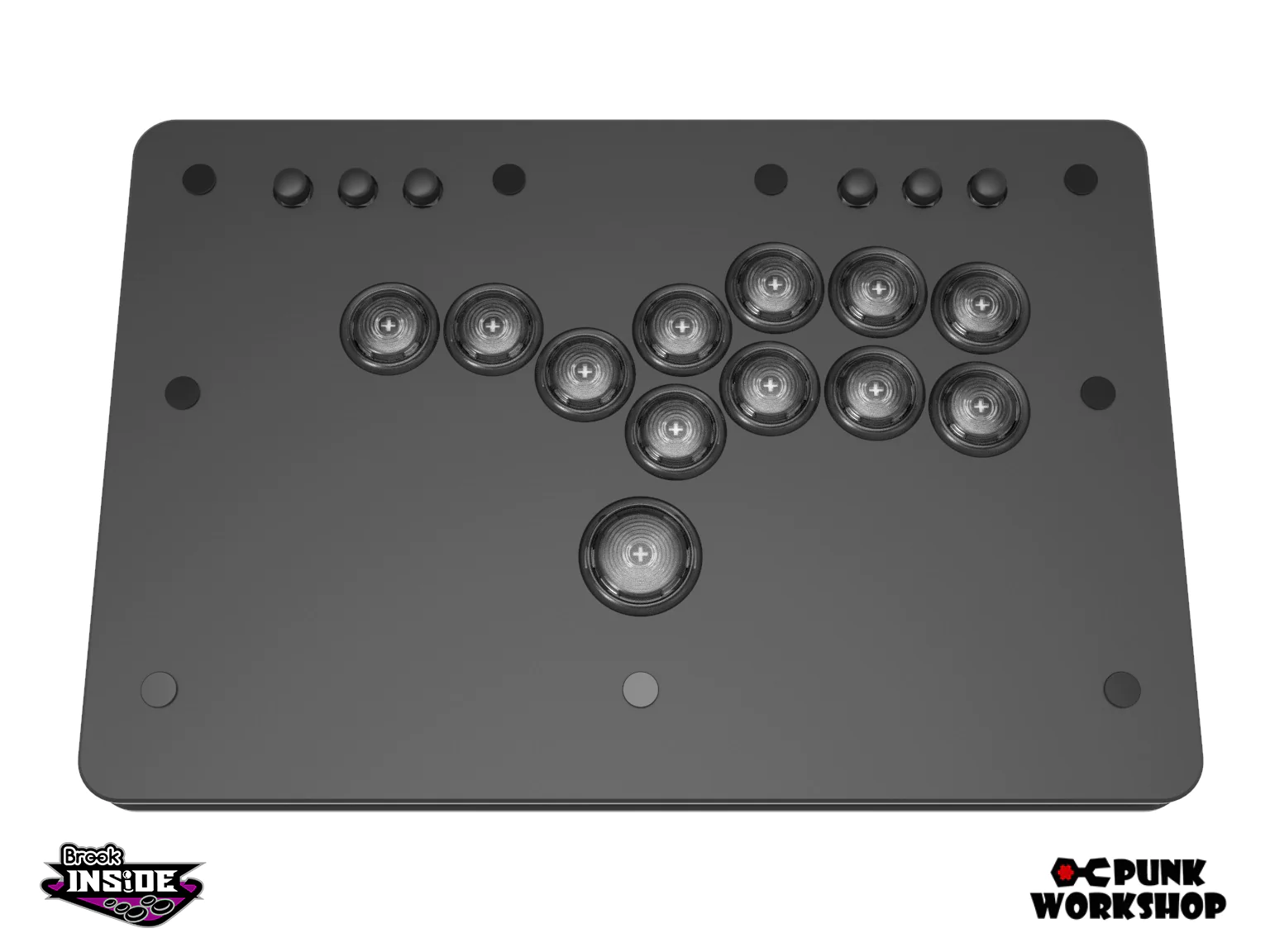
PUNK WORKSHOP MINI BOXは、PWS V1ボタンと磁石開閉式の天板を採用した競技向けレバーレスです。内部の清掃やパーツ交換がしやすく、タイプB/Dのレイアウトやカラーを選べます。
プロゲーマーでの使用例があり、プロ採用実績を重視する人にも有力です。ただし、製品名が同じでも搭載基板で対応機種が変わります。
PS5またはSwitch 2で使う人はBrook Gen-5版、PCだけで使う人はPKB版が基本です。購入後の基板違いによる返品・交換が難しい場合があるため、カート投入前に「搭載基板」「ボタンレイアウト」「カラー」を再確認しましょう。
Qanba Sapphire S1|18ボタンとストローク調整を重視
 ポチップ
ポチップ
Qanba Sapphire S1は、PS5・PS4・PCに対応するPlayStation公式ライセンスのレバーレスです。18個のカスタマイズ可能なボタン、交換可能なCherry MX Speed Silver、ストローク調整、入力を確認できるディスプレイを備えています。
追加ボタンを使ったスト6の配置を試したい人や、机置き・膝置きの両方で安定する横幅と1.6kgの重量を求める人に向いています。天面アートの交換、全面滑り止め、着脱式ケーブルにも対応します。
多機能な分、標準的な12ボタン前後のレバーレスより設定項目が多くなります。最初から全ボタンを使い切ろうとせず、まず標準配置で操作を覚え、必要な機能だけ追加ボタンへ割り当てると混乱しにくくなります。
Victrix Pro KO|16ボタンの位置とスイッチを変更できる
 ポチップ
ポチップ
Victrix Pro KOは、最大16個のボタンを移動・割り当てできる薄型レバーレスです。ホットスワップ対応のCherry MX Speed Silver RGBスイッチ、取り外し可能なアルミ天板、6.28度の傾斜を採用しています。
PS5・PS4・PC用のPlayStation版に加え、Xbox版も用意されています。両対応の1台ではなく別バージョンなので、使用ハードに合う方を選びます。
標準配置が決まった固定式レバーレスより自由度が高い反面、自分に合う配置を探す時間が必要です。追加ボタンを大会で使う場合は、出場大会のコントローラールールと割り当て内容も確認してください。
Hit Box ULTRA|元祖ブランドの薄型・拡張ボタンモデル
 ポチップ
ポチップ
Hit Box ULTRAは、PS5・PS4・Switch 2・PCに対応する薄型モデルです。厚さ27mmのスチール筐体、9個の丸型C.O.M.B.O.ボタンと、L3・R3・タッチパッド入力を置ける3個の拡張ボタンを備えています。
メインボタンは作動点0.3mm、総ストローク1.0mmの静音仕様で、付属パーツにより総ストロークを変更できます。底面は磁石式で、清掃や配線変更へアクセスしやすい設計です。
注意点として、2026年現在はメーカー直販ページは販売終了表示です。国内販売店の流通在庫や中古が見つかる場合の候補とし、価格が上がっているなら、現行で入手しやすいNOLVA Reactor、Pro KO、Kitsuneと比較してください。
Razer Kitsune|薄さ・光学式スイッチ・携帯性を重視
 ポチップ
ポチップ
Razer Kitsuneは、PS5・PC対応のPlayStation公式ライセンス製品です。Razer独自の薄型リニア光学式スイッチ、厚さ19.2mm・約800gの薄型筐体、着脱式USB-Cケーブルを採用しています。
ケーブルロックとトーナメントロック、取り外し可能なアルミ天板、Chroma RGBを搭載。ファームウェア2.0ではSOCDクリーニングモードを切り替えられます。持ち運びやすく、PS5で設定をシンプルにしたい人に向いています。
また、薄型でも横幅は約296mmあるため、購入前にバッグへ入るか確認しましょう。光学式スイッチ、薄さ、PS5への直接対応、Razerのデザインをまとめて重視する人向けです。
アーケードコントローラーの選び方

アケコンは、格闘ゲームを快適にプレイするための重要ですが、さまざまな種類や仕様があるため、初めて選ぶ際には何を基準にすれば良いか迷うことも多いと思います。
ここでは、アケコン選びで重視すべきポイントを詳しく解説します。
PS5・PC・Switch 2・Xboxへの対応
スト6は、PS5、PS4、Xbox Series X|S、PC、Nintendo Switch 2で発売されています。しかし、ゲームが発売されているハードと、アケコンが対応するハードは別です。カプコンの製品概要でも5プラットフォームが案内されているため、購入前に自分のスト6の機種を確認してください。
| 遊ぶハード | 選びやすい製品 | 購入時の注意 |
|---|---|---|
| PS5 | ファイティングスティックα Drone 2、Titan、Obsidian 2 NOLVA Reactor Sapphire S1 Pro KO Kitsune | 「PS4で動く」だけではPS5版スト6で使えるとは限らない |
| PC | 本記事の12製品すべて | Windowsの対応OS、XInput、USB端子、基板を確認 |
| Switch 2 | PWS FS MINI BOXのBrook Gen-5版 Hit Box ULTRA | PWSのPKB版はPC用。レバー式の低価格候補は8BitDoも比較 |
| Xbox Series X|S | HORI Fighting Stick α Xbox版 Victrix Pro KO Xbox版 | PlayStation版とは別製品・別バージョン |
PS5向けだけに候補を広げて比較したい人は、スト6のPS5用アケコンおすすめ記事も参考にしてください。
PCでは多くの製品が動きますが、「PC対応」だけで安心せず、Windowsのバージョン、XInput/DirectInput、USB Type-A/Type-Cを確認しましょう。たとえばNOLVA Reactorの国内公式仕様はWindows 11、ファイティングスティックαはWindows 10/11のXInput対応です。
公式ライセンス・変換アダプター
PS5やXboxで購入ミスを減らしたいなら、そのハードの公式ライセンス製品を優先すると分かりやすくなります。公式ライセンスは「必ず入力が速い」という意味ではありませんが、対応ハード、システムボタン、メーカーサポートの範囲を判断しやすいのが利点です。
PC専用アケコンをPS5で使う方法として変換アダプターがあります。ただし、アダプター代が追加されるほか、ファームウェア更新、接続手順、ゲームや本体アップデート後の動作確認が必要になる場合があります。大会では使用できる機器や接続方法が定められることもあるため、初めからPS5で使う予定なら、PS5直接対応モデルか対応基板版を買う方が簡単です。
特にPUNK WORKSHOPは「製品名」ではなく「搭載基板」を確認します。PKB版とBrook Gen-5版を同じ対応機種として紹介しないよう注意してください。
レバーとボタンのメーカー
レバー式では、レバーの戻り、ガイド、ボタンの押下感が操作感を大きく左右します。代表的な違いは次のとおりです。
| パーツ | 特徴 |
|---|---|
| 三和電子 JLF/OBSF | ゲームセンターの業務用筐体でも広く使われる定番。交換部品を探しやすい |
| HORI HAYABUSA | HORI独自のレバー・薄型ボタン。三和とは押し心地が異なる |
| Qanba OV7/B30 | Qanba自社パーツ。価格を抑えた構成で、交換にも対応 |
| PWSレバー/PWS V1 | 脱着式レバーや薄型ボタンなど、PWS独自構成 |
| Cherry MX Speed Silver | レバーレスで使われるキーボード系スイッチ。ホットスワップ対応モデルあり |
| 光学式スイッチ | 接点式とは異なる光学検知。薄型筐体と組み合わせている |
「三和なら全員に最適」「光学式なら必ず勝てる」というものではありません。軽いボタンは連打しやすい一方、指を置いただけで誤入力しやすい人もいます。店頭や対戦会で触れるなら、スペックの数字より、レバーの戻りとボタンの重さを確かめましょう。
8ボタンと追加ボタンの違い
アクラシック操作は弱・中・強のパンチとキックで6攻撃を使うため、一般的な8ボタンアケコンで必要な操作を割り当てられます。残り2個には、パリィ、ドライブインパクト、同時押しなどを設定できます。
追加ボタンがあるレバーレスでは、親指や小指の近くにL3、R3、タッチパッドなどを置き、指の移動を減らせます。モダン操作のアシスト、必殺技、ドライブ操作を自分の押しやすい位置へ分けたい場合にも便利です。
ただし、ボタン数が多いほど強いわけではありません。押し間違いが増えるなら、未使用ボタンを無効化するか、キャップで塞いだ方が安定します。また、1ボタンに複数操作を連続実行させるマクロやターボは、公式大会で禁止されるのが基本です。大会参加者は、その時点のCAPCOM Pro Tour公式ルールを確認してください。
机置き・膝置きと重量
レバー式は、2~3.5kg前後あると強く操作しても動きにくくなります。机置きでは底面ラバーの面積、膝置きでは横幅、裏面の段差、フォームパッドを確認しましょう。横幅が広いObsidian 2やVictrix Pro FSは安定しやすい反面、収納と持ち運びに場所を取ります。
レバーレスは、約700gのNOLVA Reactorや約800gのKitsuneなど軽量モデルが豊富です。机置きなら携帯性が長所になりますが、膝置きでは軽さより横幅が重要です。小型モデルを膝に置くと足の間へ落ち込みやすいため、普段の姿勢を測ってから選びましょう。
目安として、自宅据え置きなら安定性、月に何度も対戦会へ運ぶなら重量とケーブル着脱、膝置き中心なら横幅と底面素材を優先すると選びやすくなります。
静音性
アケコンの音は、ボタンの底打ち音、レバー内部のスイッチ音、筐体や机への振動で発生します。夜間や集合住宅で使うなら、製品名の「静音」だけでなく、スイッチ、筐体、設置面をまとめて確認しましょう。
静音性を優先するなら、静音スイッチを標準搭載するNOLVA Reactor、静音用オプティマイザーを備えるHit Box ULTRAが候補です。Kitsuneの薄型リニア光学式スイッチも、一般的なアーケードボタンとは音の性質が異なります。ただし、どのモデルも完全な無音ではありません。
厚手のデスクマットを敷くと机への共振を抑えやすくなります。ボタンを静音化しても、レバーをガイドへ当てる音が残るため、最優先で静かにしたい人はレバーレスを検討してください。
メンテナンス・パーツ交換
長く使うなら、壊れにくさだけでなく、壊れた部品を交換できるかが重要です。レバーやボタンは消耗品なので、内部へ入りやすい筐体ほど清掃と修理の負担を減らせます。
| 開け方・交換方法 | 製品例 | 向いている人 |
|---|---|---|
| 開閉式・クイックアクセス | ファイティングスティックα、Victrix Pro FS | レバー・配線を頻繁に触りたい |
| 磁石式パネル | PWS FS、MINI BOX、Hit Box ULTRA | 工具を減らして内部清掃したい |
| ネジ式底板 | Obsidian 2など | 交換頻度は低いが標準パーツを使いたい |
| ホットスワップ | NOLVA Reactor、Sapphire S1、Pro KO | はんだ付けなしでキースイッチを替えたい |
交換前には、ボタン径、スイッチ規格、端子、レバーの取付高さ、保証条件を確認してください。対応しない部品を無理に付けると、筐体を閉じられなかったり、メーカー保証の対象外になったりする可能性があります。
スト6プロのアケコン使用率
Better Buyでは、SFL JAPAN 2026出場選手とSFL以外の日本人プロのうち、使用デバイスを確認できた選手を種類別に集計しています。2026年時点の暫定集計は次のとおりです。
| デバイス | 確認できた使用選手数 | 割合 |
|---|---|---|
| レバーレス | 15人 | 約47% |
| レバー式アケコン | 12人 | 約38% |
| パッド | 5人 | 約16% |
※確認できた32人を対象にしたサイト独自集計です。四捨五入のため合計が100%にならない場合があります。形状を確定できないカスタムモデルや、使用デバイス未確認の選手は除外しています。
この結果から分かるのは「プロは全員レバーレス」ではないことです。使用率は参考になりますが、キャラクター、操作タイプ、過去の経験、スポンサー、カスタム内容でも選択は変わります。選手別の最新情報と調査方法は、スト6プロの使用デバイス一覧で確認してください。
モダン・クラシック別の選び方
操作タイプだけでアケコンを決める必要はありませんが、よく使うボタンと指の移動量は選定材料になります。
| 操作タイプ | 選び方 |
|---|---|
| モダン | 必殺技、アシスト、ドライブ操作を押しやすい位置へ置けるかを確認。追加ボタンが便利だが、パッドでも快適 |
| クラシック | 6攻撃ボタンを安定して押せる配置を優先。標準8ボタンで十分対応可能 |
モダン操作では、親指や小指に割り当てられる追加ボタンがあると、アシストやドライブ操作のために手を大きく動かさずに済みます。ただし、標準パッドもモダンとの相性がよいため、「モダンだからレバーレス必須」ではありません。
クラシック操作では、6つの攻撃ボタンを右手で使い分けます。ゲームセンターの感覚を残したいならレバー式、方向入力を指ごとに分けたいならレバーレスが候補です。8ボタンあれば、残り2つにパリィやドライブインパクトを割り当てられます。
どちらの操作タイプでも、最初の数週間は配置を頻繁に変えすぎないことが上達の近道です。基本配置を決め、押しにくい操作だけを1つずつ変更しましょう。
スト6のアケコンに関するよくある質問
初心者はレバー式・レバーレス・パッドのどれがおすすめ?
いま使っているパッドで不満がなければ、そのまま始めて問題ありません。
大きなボタンとゲームセンター風の操作が好きならレバー式、方向入力をボタンで分けたいならレバーレスを選びましょう。PS5の初回候補は、レバー式ならファイティングスティックα、レバーレスならNOLVA Reactorです。
アケコンに替えるとスト6が強くなる?
替えるだけで強くなるわけではありません。
入力方法が自分に合えばミスや疲労を減らせますが、新しいデバイスに慣れるまでは一時的に勝率が下がることもあります。トレーニングモードで入力履歴を表示し、同じコマンドを左右10回ずつ安定して出せるか試しましょう。
PS4用アケコンはPS5版スト6で使える?
製品ごとに異なります。「PS4対応」「以前PS5で動作確認済み」という表示だけでは判断できません。
HORIは2025年1月31日、リアルアーケードPro.V HAYABUSAなど一部PS4製品をPS5非対応へ変更したと公式に案内しています。メーカーの最新対応表と型番を確認してください。
レバーレスは大会で禁止されている?
レバーレスという形だけで一律禁止されているわけではありません。ただし、反対方向同時入力をどう処理するかというSOCD設定、追加ボタン、同一入力の重複、マクロ、ターボには大会ごとの規定があります。ファームウェアを更新し、出場する大会の最新版ルールを確認してください。
SOCDクリーニングとは?
左右、上下など、通常は同時に成立しない反対方向を同時押ししたときに、コントローラー側でどの入力として出力するかを整理する機能です。
製品によってニュートラル、上優先、後入力優先などのモードがあります。普段遊べる設定でも大会規定に合わない場合があるため、競技参加者はルール指定のモードを選びます。
変換アダプターを使えばPC用アケコンをPS5で使える?
対応する組み合わせなら使える場合がありますが、すべてのPC用アケコンを変換できるわけではありません。
アダプターの対応表、ファームウェア、本体・ゲームのバージョン、大会規定を確認してください。これからPS5用として買うなら、合計費用と手間を考えるとPS5直接対応モデルが無難です。
無線と有線はどちらがいい?
本記事の主要12製品は基本的に有線です。
充電切れやペアリングを避けやすく、大会へ持ち込む際も接続を説明しやすいのが利点です。Switch 2とPCで無線も使いたい場合は8BitDo Arcade Stickがありますが、PS5・Xboxには対応しません。
Switch 2版スト6におすすめのアケコンは?
レバー式ならPWS FSのBrook Gen-5版、低価格と無線接続を重視するなら8BitDo Arcade Stick、レバーレスならPWS MINI BOXのBrook Gen-5版が候補です。
Hit Box ULTRAもSwitch 2対応ですが、メーカー直販終了のため入手性を確認してください。
Xbox版スト6におすすめのアケコンは?
レバー式ならHORI Fighting Stick α for Xbox Series X|S、レバーレスならVictrix Pro KOのXbox版が分かりやすい候補です。
どちらもPlayStation版とは別なので、商品名だけでなくプラットフォーム表記を確認してください。
アケコンのボタンやレバーは交換できる?
製品によります。
ファイティングスティックα、PWS FS/MINI BOX、Victrix Pro FSなどは内部へアクセスしやすく、交換を前提にしやすい設計です。購入前にボタン径、スイッチ規格、レバー取付寸法、端子、保証条件を確認しましょう。
まとめ
スト6用アケコンは、まず対応ハード、その次に入力方式、置き方、静音性、メンテナンス性の順で絞ると選びやすくなります。
迷ったら、レバー式はファイティングスティックα、レバーレスはNOLVA Reactorを基準にしてください。そのうえで、三和パーツが欲しい、追加ボタンが欲しい、Switch 2でも使いたい、静音性を上げたい、といった条件に合わせて上位候補と比較すると、不要な機能へ予算を使わずに済みます。
最後に、プロの使用率は参考になりますが、最も大切なのは自分が安定して入力できることです。可能なら店頭、対戦会、友人の機材で触り、レバーの戻り、ボタンの重さ、上方向の押し方、膝置きの幅を確認してから購入しましょう。