Apex Legends用のモニターは、単純に一番Hzの高い製品を選べばよいわけではありません。PS5版は120Hz対応、PC初心者なら180~200Hz、ランクや競技プレイなら240~320Hz、300FPS以上を安定して出せるPCなら360Hz以上が目安です。
さらに、24インチと27インチ、FHDとWQHD、TN・Fast IPS・OLEDの違い、HDMIとDisplayPortで出せる最大Hzも確認する必要があります。
この記事では、Apexにおすすめのゲーミングモニター8機種を比較し、プレイ環境別の選び方、PC・PS5で最大リフレッシュレートを出す設定、ALGS公式モニターまで解説します。
※製品仕様は2026年時点のメーカー公式情報を基準にしています。価格と在庫は変動するため、各販売ページで確認してください。
\ すぐに商品を見たい方はこちら /
\ Apex Legendsのプロゲーマー環境はこちら /
Apex Legendsにおすすめのモニターはプレイ環境で決まる
Apex用モニターを選ぶときは、現在使っているゲーム機やPCが、実戦中に何FPSを維持できるかを基準にします。
| プレイ環境 | 推奨リフレッシュレート | おすすめの解像度 | 主な候補 |
|---|---|---|---|
| PS5・PS5 Pro | 120Hz以上 | FHD・WQHD | CFI-ZDM1J、PX248 Wave |
| PC初心者・カジュアル | 180~200Hz | FHD・WQHD | PX248 Wave、PX278 Wave |
| ランク・競技プレイ | 240~320Hz | FHD中心 | AW2525HM、XL2546X+、LCD-GD254U |
| 300FPS以上を維持できるPC | 360Hz以上 | FHD・WQHD | XQ2566X、INZONE M10S |
モニターのHzがPCのFPSを増やすわけではありません。Apexの「パフォーマンス表示」をオンにして、射撃訓練場だけでなく、部隊が密集する場面や戦闘中に維持できるFPSを確認してから選びましょう。
PS5は120Hz対応モニター
PS5版Apexは、120Hz対応ディスプレイと対応HDMIケーブルを用意し、パフォーマンスモードを有効にすると120FPSでプレイできます。そのため、PS5専用なら「最大240Hz」や「最大360Hz」であることより、次の項目を優先するのがおすすめです。
- 120Hz入力に対応している
- HDMI接続で120Hzを出せる
- FHDまたはWQHD
- VRR対応
- 高さ調整やチルトができる
- PS5とPCを併用する場合は入力端子が複数ある
144Hz・165Hz・180Hz・240HzモニターもPS5で使用できますが、Apexを240FPSで表示できるわけではありません。PS5では最大120Hzとして使用します。PS5との使いやすさを優先するなら、QHD・VRR・DualSense充電フックを搭載したPlayStation CFI-ZDM1Jが有力です。
PC初心者は180~200Hz
初めて高リフレッシュレートモニターを購入するなら、180~200Hzが価格と性能のバランスに優れています。
60Hzから180Hzへ変更すると、1画面を更新する理論上の間隔は約16.67msから約5.56msまで短縮されます。144Hzとの差は小さいものの、現在は200Hz対応モデルも選びやすい価格帯に増えています。FHDでフレームレートを優先するならPX248 Wave、WQHDの見やすさや普段使いも重視するならPX278 Waveがおすすめです。
ただし、Apexが実戦中に100FPS前後しか出ていない場合、先にグラフィック設定やPC構成を見直した方が効果的です。
ランク・競技プレイは240~320Hz
ランクを継続的にプレイする人や、競技シーンを目指す人には240~320Hzが適しています。
240Hzは1画面あたり約4.17ms、320Hzは約3.13msで更新できます。180Hzより滑らかさと動体の追いやすさを高められますが、PC側も200~300FPS前後を維持できることが重要です。
おすすめは次の3機種です。
- 色と速度のバランスを重視するならAlienware AW2525HM
- DyAc 2による残像軽減を重視するならBenQ ZOWIE XL2546X+
- 320Hzと国内サポートを重視するならI-O DATA LCD-GD254U
FHDはWQHDより描画する画素数が少ないため、フレームレートを優先した競技設定と組み合わせやすい解像度です。
300FPS以上なら360Hz以上
実戦中も300FPS以上を維持できるPCなら、360Hz以上のモニターを検討できます。
360Hzは1画面あたり約2.78ms、480Hzでは約2.08msです。ただし、240Hzから360Hzで短縮される理論上の更新間隔は約1.39msなので、60Hzから144Hzへ変更したときほど大きな差ではありません。
360Hz以上を選ぶ場合は、モニターだけでなくGPU・CPU・メモリ、ゲーム設定、DisplayPortまたはHDMIの対応帯域まで確認しましょう。WQHDと360Hzを両立したいならBenQ ZOWIE XQ2566X、OLEDの480Hzと0.03ms GTGを求めるならSONY INZONE M10Sが候補です。
Apex Legends向けゲーミングモニター8選の比較表
| 製品 | おすすめ環境 | サイズ | 解像度 | 最大Hz | 応答速度 |
|---|---|---|---|---|---|
| SONY INZONE M10S | 最高クラス・ALGS重視 | 27インチ | QHD | 480Hz | 0.03ms GTG |
| Alienware AW2525HM | PCの総合候補 | 24.5インチ | FHD | 320Hz | 1ms/0.5ms GTG |
| PlayStation CFI-ZDM1J | PS5・PC兼用 | 27インチ | QHD | PC:240Hz、PS5:120Hz | 数値非公表 |
| Pixio PX248 Wave | PC初心者・低予算 | 23.8インチ | FHD | 200Hz | 1ms GTG |
| BenQ ZOWIE XL2546X+ | 残像感を抑えたい競技層 | 24.1インチ | FHD | 280Hz | 数値非公表 |
| I-O DATA LCD-GD254U | 320Hz・国内サポート重視 | 24.5インチ | FHD | 320Hz | 0.4ms GTG |
| Pixio PX278 Wave | WQHD入門・普段使い兼用 | 27インチ | WQHD | 180Hz | 1ms GTG |
| BenQ ZOWIE XQ2566X | Apex向けWQHD競技モデル | 24.1インチ | WQHD | 360Hz | 数値非公表 |
※最大Hzは最大解像度でのメーカー公称値です。GPU、OS、ケーブル、色深度、DSC、接続機器によって利用できる設定は異なります。
Apex Legendsにおすすめのゲーミングモニター8選
ALGS公式モニター:SONY INZONE M10S

 ポチップ
ポチップ
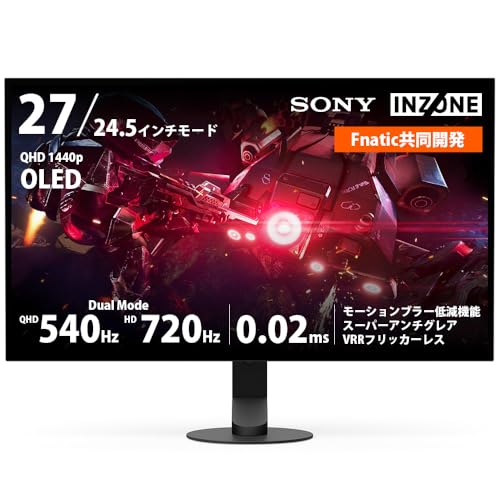
SONY INZONE M10Sは、QHD・480Hz・OLEDを組み合わせたハイエンドゲーミングモニターです。
OLEDの0.03ms GTG、最大480Hz、高コントラストに加え、27インチの表示を24.5インチ相当へ縮小できるモードを搭載。Fnaticとの共同開発による小型スタンドやFPS Pro+モードなど、競技用途を意識した設計です。
Apex Legends Global Series Year 4・5の公式トーナメントモニターとして採用されています。
Alienware AW2525HM
 ポチップ
ポチップ
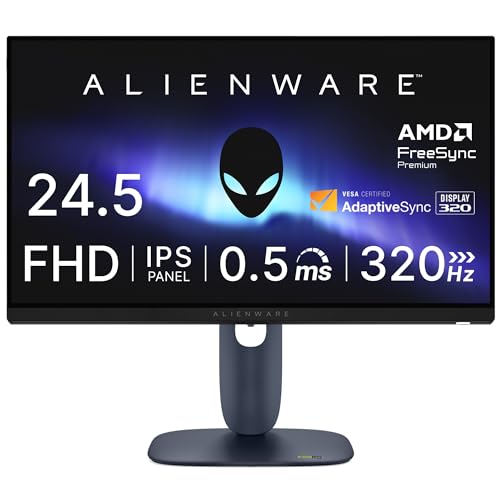
Alienware AW2525HMは、FHD・320Hz・Fast IPSを組み合わせた、PC版Apexの総合候補です。
24.5インチなので画面全体を視界に入れやすく、Fast IPSによる広い視野角と99% sRGBの色域も備えています。速度だけでなく、普段使いやほかのゲームでの見やすさも重視したい人に向いています。
最大320Hzを出せるのはDisplayPort接続時です。HDMI接続時は最大255Hzなので、PC版Apexで320Hzを使用する場合は、付属のDisplayPortケーブルを使いましょう。
PlayStation CFI-ZDM1J
 ポチップ
ポチップ
PlayStation CFI-ZDM1Jは、PS5・PS5 Proとの使いやすさを優先する人におすすめの27インチゲーミングモニターです。
PS5では最大120Hz、対応するPC・Macでは最大240Hzに対応。QHD、HDR、VRR、自動HDRトーンマッピングに加え、DualSenseまたはDualSense Edgeを充電できるフックも搭載しています。
PS5版Apexではモニターの最大240Hzすべてを使用するわけではありませんが、120FPSでApexを遊びながら、QHDの見やすさやほかのPS5ゲームも楽しみたい人に向いています。
Pixio PX248 Wave
 ポチップ
ポチップ
Pixio PX248 Waveは、予算を抑えながらPC版Apexを180~200Hzで始めたい人におすすめです。
23.8インチのFHD・Fast IPSパネルを採用し、DisplayPortとHDMIのどちらでも最大200Hzに対応しています。HDMI接続でも200Hzを利用できるため、端子による制限が比較的少ない点がメリットです。
本体カラーの選択肢が多く、白系やパステルカラーのデスク環境にも合わせやすくなっています。
BenQ ZOWIE XL2546X+
 ポチップ
ポチップ
BenQ ZOWIE XL2546X+は、解像度や色の鮮やかさより、動きの見やすさを優先する競技志向のモニターです。
24.1インチのFHD・Fast TNパネルと最大280Hzに加え、残像感を軽減するDyAc 2を搭載。Black eQualizer、Color Vibrance、S.Switch、アイシールドなど、ゲーム中の画面調整に特化した機能もそろっています。
最大280HzはDisplayPort接続時に利用します。PS5・Xbox Series X|SではFHD・120Hzに対応します。
I-O DATA LCD-GD254U
 ポチップ
ポチップ
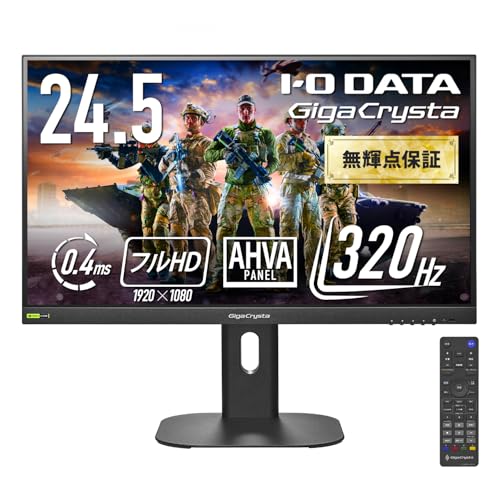
I-O DATA LCD-GD254Uは、FHD・320Hzと国内メーカーのサポートを重視する人におすすめです。
広視野角のAHVAパネルを採用し、DisplayPort接続で最大320Hz、HDMI接続で最大240Hzに対応。残像を軽減するClear AIM、G-SYNC Compatible、リモコン、スピーカー、フリースタイルスタンドも搭載しています。
Pixio PX278 Wave
 ポチップ
ポチップ
Pixio PX278 Waveは、Apexのプレイだけでなく、普段の作業やほかのゲームでもWQHDを使いたい人におすすめです。
27インチ・WQHD・Fast IPSで、DisplayPort接続時は最大180Hzに対応。FHDより高精細なため、遠距離の輪郭や文字を見やすくしながら、高リフレッシュレートも利用できます。
ただし、HDMI接続時は最大144Hzです。PCで180Hzを出す場合はDisplayPortを使用してください。
BenQ ZOWIE XQ2566X
 ポチップ
ポチップ
BenQ ZOWIE XQ2566Xは、Apexのようなバトルロイヤルゲームを想定したWQHD・360Hzモニターです。
24.1インチのFast TNパネルに、WQHD、360Hz、DyAc 3を搭載。広いマップで遠距離の敵を見つけやすくするため、FHDより高精細なWQHDと、バトルロイヤル向けカラーフィルターを採用しています。
HDMI 2.1とDisplayPort 1.4の両方でWQHD・360Hzに対応する点も特徴です。
Apexは何Hz必要?144Hz・240Hz・360Hzの違い
リフレッシュレートは、モニターが1秒間に画面を更新できる回数です。144Hzなら1秒間に最大144回、240Hzなら最大240回更新します。
理論上の1画面あたりの更新間隔は「1,000÷Hz」で求められます。
| リフレッシュレート | 1画面あたりの更新間隔 | 適した環境 |
| 60Hz | 約16.67ms | 一般作業、Apexでは最低限 |
| 120Hz | 約8.33ms | PS5版Apex |
| 144Hz | 約6.94ms | PC入門、既存モニターの継続利用 |
| 180Hz | 約5.56ms | PC初心者、WQHDとの両立 |
| 200Hz | 約5.00ms | FHDのコストパフォーマンス重視 |
| 240Hz | 約4.17ms | ランク、競技プレイ |
| 280Hz | 約3.57ms | 240FPS以上を狙うPC |
| 320Hz | 約3.13ms | 高性能PC、競技プレイ |
| 360Hz | 約2.78ms | 300FPS以上を維持できるPC |
| 480Hz | 約2.08ms | 最高クラスの競技環境 |
60Hzから144Hzでは約9.72ms短くなりますが、144Hzから240Hzでは約2.78ms、240Hzから360Hzでは約1.39msです。Hzが高くなるほど改善幅は小さくなります。この数値はあくまで画面の更新間隔であり、PCの描画時間、モニターの信号処理、入力機器、ゲーム処理、ネットワークを含めた総遅延ではありません。
初めてゲーミングモニターを購入するなら180~200Hz、PCが240FPS前後を維持できるなら240~320Hz、300FPS以上を安定して出せるなら360Hz以上を目安にしましょう。
Apex Legendsのゲーミングモニターの選び方
Apex用モニターでは、Hzだけでなく画面サイズ、解像度、パネル、応答速度の測定方法、入力端子を確認します。
フレームレートとリフレッシュレート
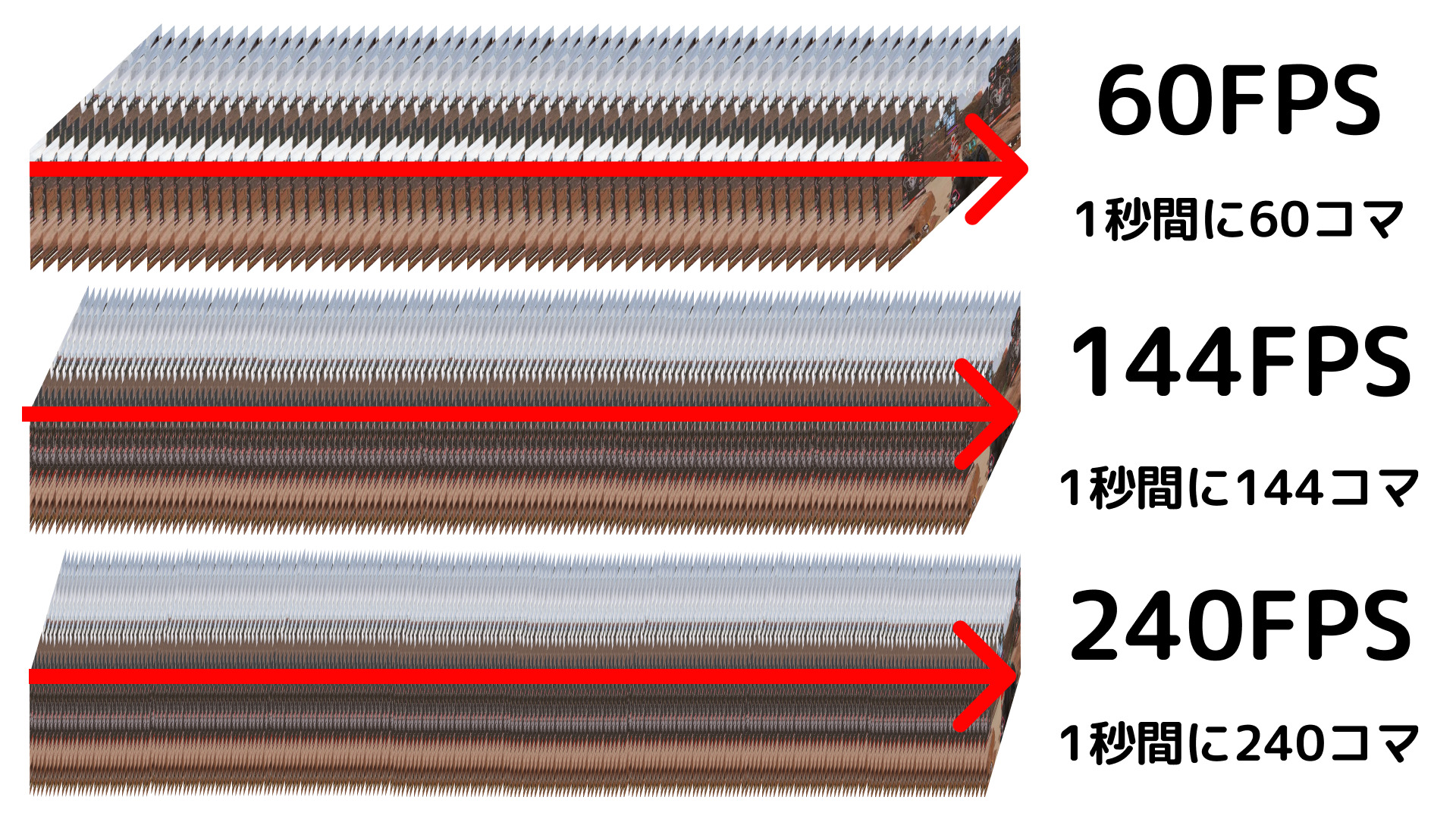
フレームレートとは?
ゲームなどの映像は「コマ/フレーム」と呼ばれる連続した静止画をパラパラ漫画のように表示することで表現しています。フレームレート(fps)は1秒あたりに表示されるコマ数です。フレームレートが高いほどフレーム数も多くなるので、動画はより滑らかに見えるようになります。
フレームレートはゲーミングパソコンのスペックやゲームのハードウェアの性能、ゲーム自体の仕様によって変わっていきます。
リフレッシュレートとは?
リフレッシュレートはフレームレートとは異なり、モニターのスペックそのものを示します。一般的にHz(ヘルツ)という単位で表現します。
ハードウェアや仕様で決まったフレームレートに対して、「1秒間に画面が切り替わる回数」を決めるのがリフレッシュレートです。Hz数が大きいければ、画面が切り替わる回数が多いので映像がヌルヌルと滑らかに動くようになります。

上記は60FPS/144FPS/240FPSの動きをGIFにしたものですが、240FPSが一番滑らかに動いています。
一般的なモニターやテレビは基本的に「60Hz」のリフレッシュレートになっていて、ゲーミングモニターではゲーマーだと「144Hz」や「240Hz」、プロゲーマーになると「360Hz」に対応したものを使用していることが多いです。
リフレッシュレートが高くなればなるほど、映像が滑らかになるので敵の動きやエイムも合わせやすくなるという利点があります。それがゲーミングモニターでリフレッシュレートを気にする理由です。
一般的なモニターが「60Hz」なので、初心者ゲーマーの方には「144Hz」をお勧めしますが、
やりこみたい方や競技シーンを目指すレベルなら「240Hz」や「360Hz」のゲーミングモニターを選んでみてください。
応答速度

応答速度は「モニターが次の色に変化するまでの時間」のことです。応答時間が短ければ短いほど切り替えの速度が早くなります。一方で、応答速度が遅いと画面に残像が残り、映像を正確に描写するまでに時間を要します。
対人ゲームのFPSであるApex Legendsでは、モニターの応答速度は重要な要素です。非常に機敏な動きを要求されるため、不鮮明な表示や残像が生じないように、応答速度が早い方がプレイしやすいということになります。
基本的には1msや0.5msのゲーミングモニターが多いので、基準として頭に入れておきましょう。
画面サイズ
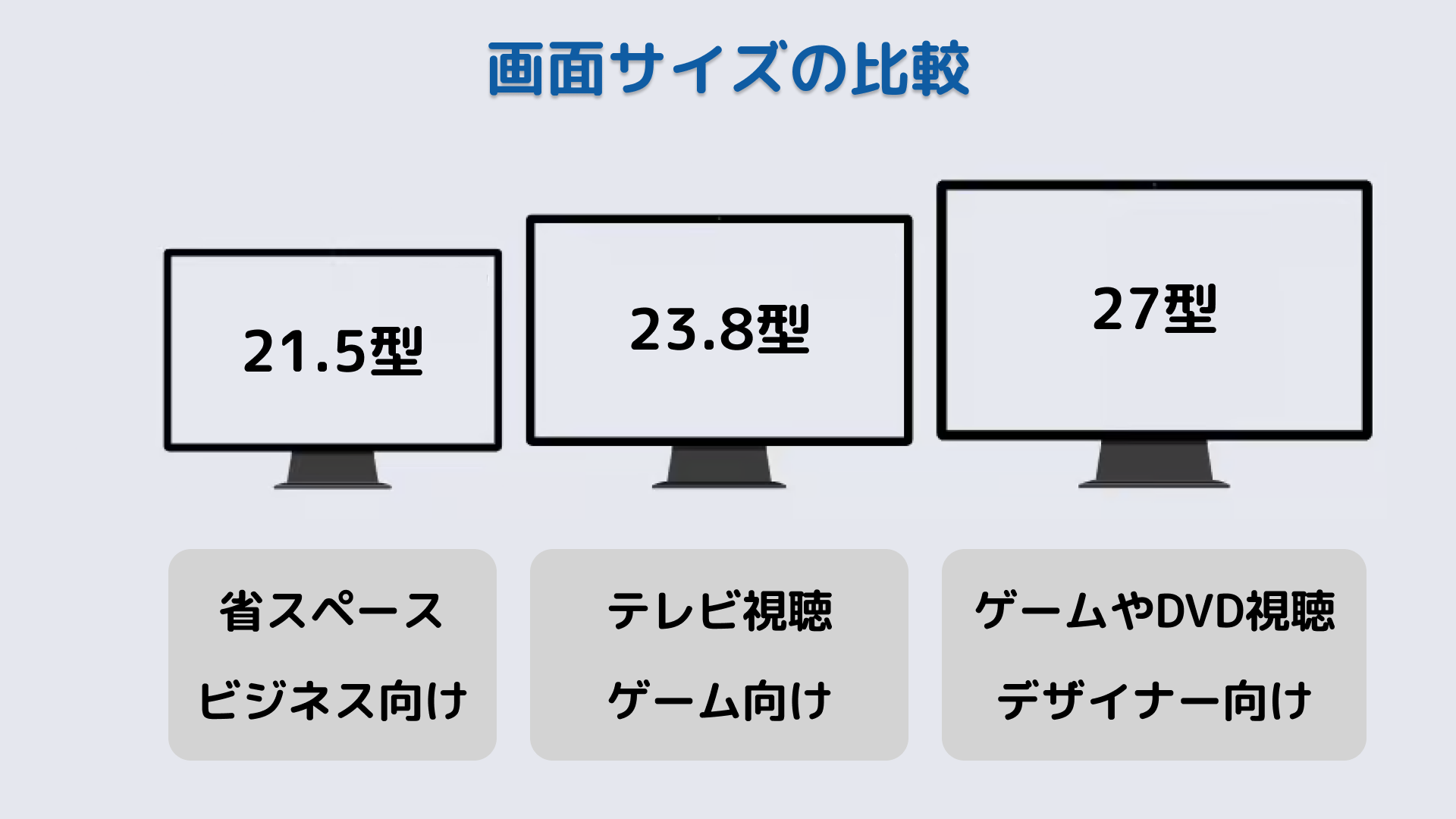
ゲーミングモニターでよく使われているサイズは、21インチ〜27インチ前後です。Apex Legendsの公式大会「ALGS」で使用されているサイズは24.5インチで、たくさんのプロゲーマーが利用しているモニターも24.5インチが多いです。
小さすぎると細かな描写ができなくなってしまうので、敵を見落とす可能性がありますし、大きすぎると視野に収まりづらく、こちらも敵を見落としてしまうことがあります。
皆さんが普段使っているモニターから大きくサイズを変えないことをオススメします。
画面解像度
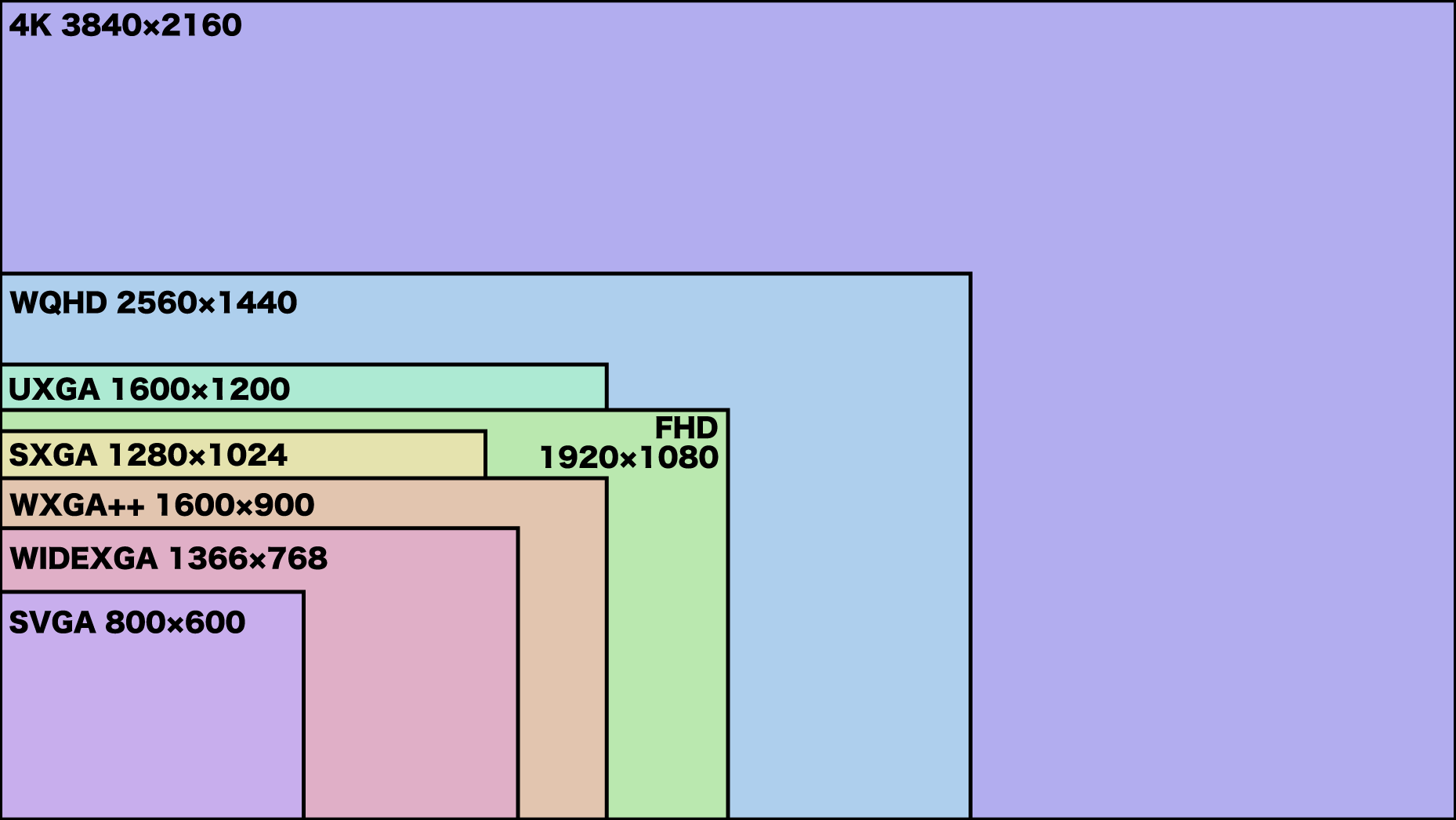
画面解像度はアルファベットで名前のついた種類が非常にたくさんあります。皆さんの身近なところだと、フルHDや4Kがあります。解像度は「ピクセルの数」を表しているので、多ければ多いほど綺麗な映像になります。以下に代表的な解像度をまとめています。
| 略称 | アスペクト比 | ドット数 | 総ドット数 |
|---|---|---|---|
| WXGA | 約16:9 | 1366×768 | 104万9088 |
| WXGA++ | 16:9 | 1600×900 | 144万0000 |
| UXGA | 16:12 | 1600×1200 | 192万0000 |
| FHD | 16:9 | 1920×1080 | 207万3600 |
| WQHD | 16:9 | 2560×1440 | 368万6400 |
| 4K | 16:9 | 3840×2160 | 829万4400 |
上記の表の中でも、良く使われるのは「フルHD(1920×1080)」「WQHD(2560×1440)」「4K(3840×2160)」の3つです。ただし、Apex Legendsで対応している解像度はフルHDから4Kまでですが、基本的にはフルHDが推奨です。
Apex Legendsはアップデートで4Kの出力ができるようになりましたが、かなりの高スペックパソコンが必要になるので推奨しません。
パネルの種類
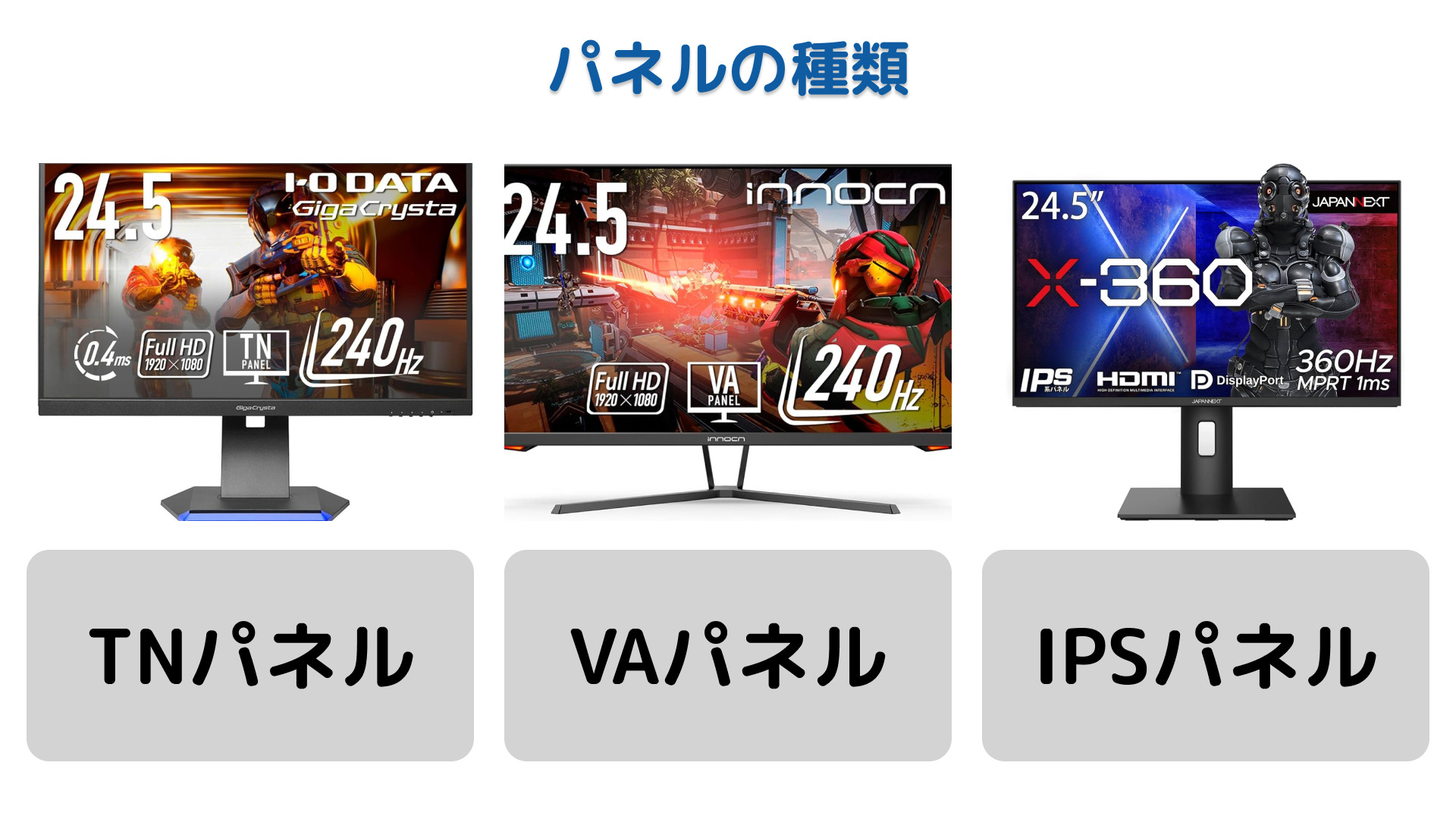
パネルの種類については一般的に「TNパネル」「VAパネル」「IPSパネル」の3つの種類に分けられます。
以下の表に特徴・メリット・デメリット・おすすめの使用用途をまとめています。
| パネルの種類 | 価格 | 視野角 | メリット | デメリット | 使用用途 |
|---|---|---|---|---|---|
| TNパネル (TNTwisted Nematic) | 安い | 狭い | ・低コスト ・高速応答 ・低遅延 | ・色再現性が低い ・視野角が狭い | ・競技ゲーム ・一般ゲーム |
| VAパネル (VAVertical Alignment) | 普通 | 普通 | ・コントラスト比の高さ ・そこそこの色再現度 | ・応答速度が遅い | ・動画視聴 ・一般ゲーム |
| IPSパネル (IPS In Plane Switching) | 高い | 広い | ・色再現度の高さ ・画像品質の高さ ・広い視野角 | ・応答速度が遅め ・価格が高い | ・グラフィック作業 ・一般ゲーム |
ゲーミングモニターでは、価格が安くて応答速度も高いことから「TNパネル」が使われることが多いです。競技シーンを考える人はほとんどTNパネルの利用者なのではないでしょうか。視野角が狭いことが難点ですが、ゲーム内調整も可能なのであまり気にしている人は多くなさそうです。
動画視聴をたくさんする方には良いところ取りできる「VAパネル」、グラフィック作業のデザインもする方には「IPSパネル」を使ったモニターがオススメです。しかし、eSportsが流行っていることもあってか、ゲーミングモニターでもIPSパネルやVAパネルになっている製品も増えてきています。
ただ、性能としは落ちるものも中にはあるので、購入の際にはしっかりとパネルの種類とスペックを確認して購入しましょう。
その他の追加機能
ここまでご紹介した機能が選ぶべきポイントとして重要な点ですが、各メーカーごとに様々な追加機能で付加価値をつけた商品が出てきているのでご紹介します。
フリッカーフリーとブルーライトカット
どちらも目の疲労を抑えるための機能です。この2つの機能を使うことで、ユーザーは長時間のゲームプレイでも快適に過ごすことができます。
フリッカーフリーは、モニターのバックライトが点滅することによって引き起こされるちらつきを抑制することで、目の疲労を軽減する機能です。
ブルーライトカットは、特に夜間の使用時に目の疲れや睡眠の質に影響を与える可能性のあるブルーライトを減らす機能です。
▼各メーカーでのブルーライトカットの呼称
BenQ:Eye-care Technology
Acer:BlueLightShield
ASUS:Low Blue Light Technology
モーションブラーリダクション(黒挿入機能)
モーションブラーリダクション(黒挿入機能)は、動きのある映像のクリアさを向上させるために、フレームレートの間に黒い画像(フレーム)を挿入する機能です。
特にゲーミングモニターでは、俊敏な動きや高速なアクションがあるゲームプレイで画面の残像感を減らし、より滑らかな映像を出力することができるようになります。
▼各メーカーでのモーションブラーリダクションの呼称
BenQ:DyAc⁺(Dynamic Accuracy Plus)
Acer:VRB(Visual Response Boost)
ASUS:ELMB(Extreme Low Motion Blur)
Pixio:MPRT(Moving Picture Response Time)
鮮やか補正・暗所補正機能
鮮やか補正機能は、画像のコントラストを強調してより鮮明な映像にする機能です。色の彩度を調整し、色彩をより際立たせることで、画面上のオブジェクトや敵プレイヤーが背景からはっきりと際立つようになります。
特に色が似ているオブジェクトやキャラクターを区別するのに有効で、ゲーム内の反応速度や精度を向上させることができます。
暗所補正機能は、暗いシーンでの明るさを増すことで、隠れている敵の視認性を向上させる機能です。ゲーム内の暗いエリアを明るく補正し、暗闇に隠れている敵を見つけやすくすることができます。
ただし、明るすぎると画像が白飛びしてしまう可能性があるため、バランスを考えて調整する必要があります。
▼各メーカーでの鮮やか補正・暗所補正機能の呼称
BenQ:Color Vibrance / Black eQualizer
Acer:Game View / Black Boost
ASUS:Game Visual / Dynamic Shadow Boost
Pixio:Visual Preset / Black Equalizer
Apex Legendsにおすすめなゲーミングモニターのまとめ
この記事では、Apex Legendsでおすすめのゲーミングモニターについて、選び方のポイントからリフレッシュレート別のゲーミングモニターをご紹介しました。
俊敏な動きが求められるApex Legendsには、ゲーミングモニターにも高スペックが求められます。適当に買ってしまおうと思っていた方は考え直して、どのモニターが良いのか、今一度検討し直してみてください。
Better Buy編集部では、プロゲーマーやストリーマーが使っている機材も紹介しているので、彼らの環境を参考にゲーム環境を揃えてみてください。