Apex Legends(エーペックスレジェンズ)で快適にプレイするには、FPSを安定させながら、敵を見つけやすいビデオ設定にすることが重要です。
画質を高くしすぎるとPCへの負荷が増え、戦闘中にカクつきが発生する原因になります。一方、すべての設定を最低まで下げると、映像が粗くなって敵が見づらくなる場合もあります。
そのため、Apexでは垂直同期を無効にし、影やエフェクトを低く設定するなど、視認性とFPSのバランスを考えた設定がおすすめです。本記事では、2026年のEA公式情報を参考に、PC版Apex Legendsのおすすめビデオ設定を紹介します。
初心者向けの設定一覧から、PCスペック別の調整方法、FPSを上げる方法、プロゲーマーの設定例まで詳しく解説するので、ぜひ参考にしてください。
\ Apex Legendsのおすすめデバイスはこちら /
\ Apex Legendsのプロゲーマー環境はこちら /
Apex Legendsのおすすめビデオ設定
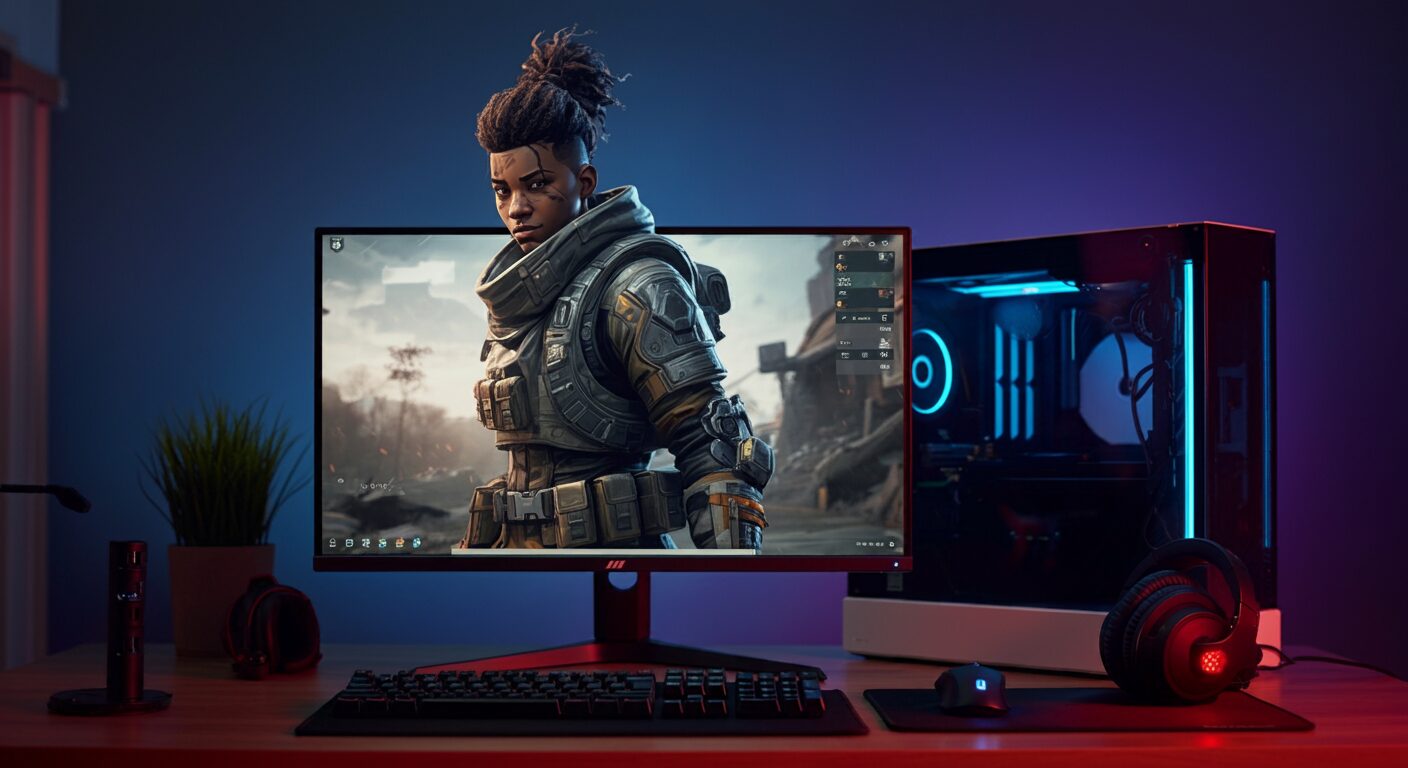
Apex Legendsのビデオ設定は、フルスクリーン・視野角104~110・垂直同期オフ・グラフィック品質を低めにする設定がおすすめです。
特にランクマッチや競技シーンで勝つことを重視するなら、映像の美しさよりもFPSの安定性と入力遅延の少なさを優先しましょう。
FPS・視認性重視のおすすめ設定一覧
PC版Apex Legendsのおすすめビデオ設定を一覧表にまとめました。フルHDモニターでプレイする人を想定した、FPSと視認性重視の基本設定です。
PC版Apex Legendsのおすすめビデオ設定を一覧表にまとめました。
フルHDモニターでプレイする人を想定した、FPSと視認性重視の基本設定です。
| 設定項目 | おすすめ設定 |
|---|---|
| 画面モード | フルスクリーン |
| 縦横比 | 16:9 |
| 解像度 | 1920×1080(フルHDの場合) |
| 明るさ | 50を基準に調整 |
| 視野角(FOV) | 104~110 |
| FOVアビリティスケーリング | 無効 |
| スプリント時の視点の揺れ | 小 |
| 垂直同期 | 無効 |
| NVIDIA Reflex | 有効 |
| 解像度適応の目標FPS | 0 |
| 適応型スーパーサンプリング | 無効を基本 |
| アンチエイリアス | なし |
| テクスチャストリーミング割り当て | 低~中 |
| テクスチャフィルタリング | バイリニア |
| アンビエントオクルージョン品質 | 無効 |
| サンシャドウ範囲 | 低 |
| サンシャドウディテール | 低 |
| スポットシャドウディテール | 低 |
| 空間光 | 無効 |
| ダイナミックスポットシャドウ | 無効 |
| モデルディテール | 低 |
| エフェクトディテール | 低 |
| 衝撃マーク | 無効または低 |
| ラグドール | 低 |
解像度はモニターの標準値を基本とし、FPSが不足する場合に下げてください。
設定項目名や選択肢はゲームバージョンによって異なる場合があります。
ただし、すべてのPCで最も高いFPSが出るという意味ではありません。使用しているGPU・CPU・モニターによって適切な設定は異なるため、まずはこの設定を試して、必要な部分だけ調整しましょう。
Apexのビデオ設定を変更する方法
ビデオ設定は、ゲーム内の設定メニューから変更できます。
- Apex Legendsを起動する
- ロビー画面から「設定」を開く
- 「ビデオ」タブを選択する
- 画面モード・解像度・視野角を変更する
- 詳細設定からグラフィック品質を調整する
- 必要に応じて設定を適用し、射撃訓練場で動作を確認する
設定を変更したら、射撃訓練場で移動や射撃を行い、画面の見やすさやFPSがどのように変わったか確認してください。
特に解像度や視野角を大幅に変更すると、敵の見え方やエイムの感覚が変わるため、すぐにランクマッチへ行くのではなく、少し慣れてからプレイすることをおすすめします。
最初に変更したい5つの設定
すべての項目を変更するのが面倒な人は、まず以下の5項目を確認しましょう。
| 設定項目 | おすすめ | 主な目的 |
|---|---|---|
| 画面モード | フルスクリーン | 低遅延・快適性 |
| 視野角(FOV) | 104~110 | 周囲の視認性 |
| 垂直同期 | 無効 | 入力遅延の抑制 |
| NVIDIA Reflex | 有効 | システム遅延の低減 |
| 影・エフェクト関連 | 低または無効 | 描画負荷の軽減 |
特にFPSが不安定な場合は、影やエフェクトなどの詳細設定を下げることで改善する可能性があります。高性能なPCを使っていても、FPSを安定させるために低画質設定を選ぶメリットがあります。
Apexのビデオ設定をPCスペック別に比較
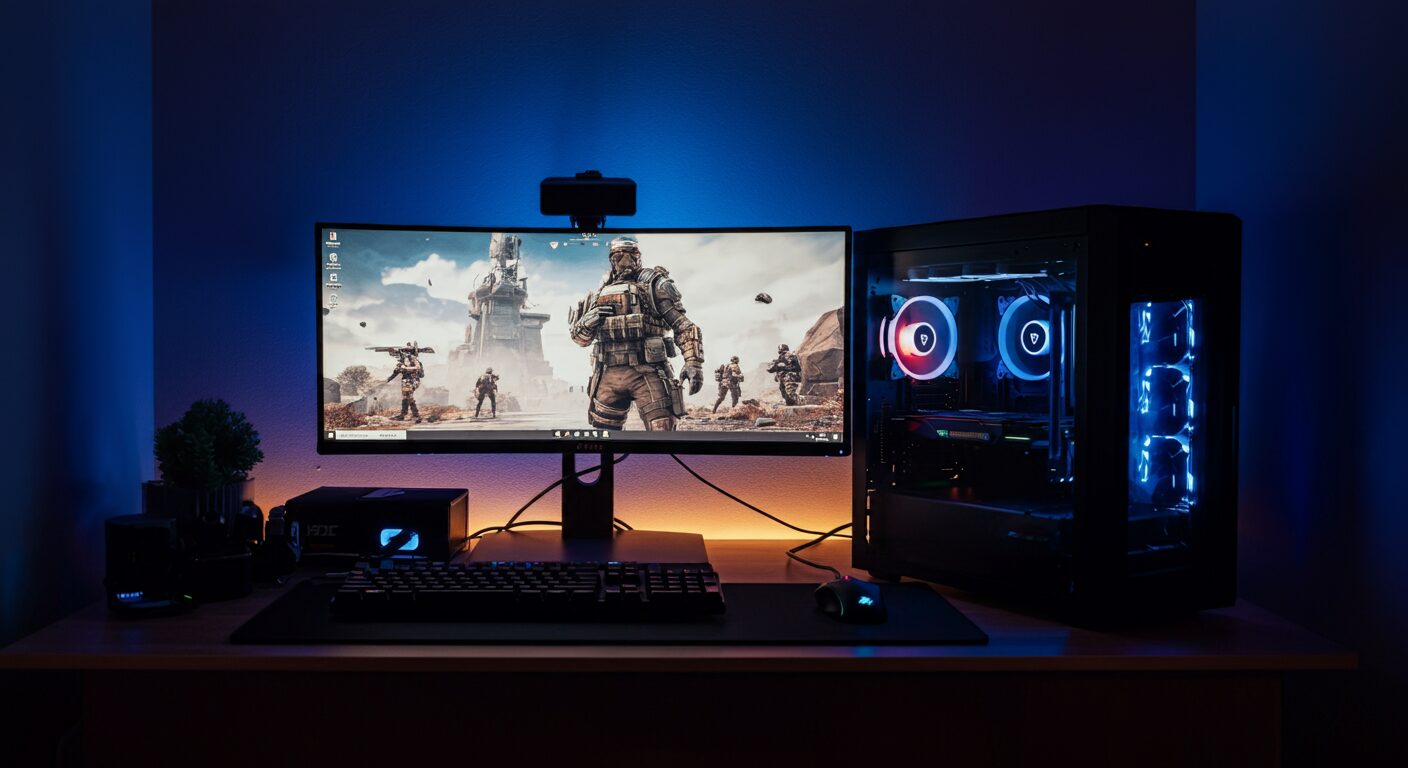
Apex Legendsのおすすめ設定は、使用しているPCの性能によっても変わります。低スペックPCでは描画負荷を減らすこと、高性能PCでは画質とFPSのバランスを取ることが重要です。
ただし、高性能PCでも競技プレイを重視するなら、必ずしも高画質にする必要はありません。
目的別の設定を比較してみましょう。
| 設定項目 | FPS重視 | バランス重視 | 画質重視 |
|---|---|---|---|
| 解像度 | 1600×900~1080p | 1080p | モニター標準 |
| 視野角 | 104~110 | 104~110 | 104~110 |
| 垂直同期 | 無効 | 無効 | 好みに応じて調整 |
| アンチエイリアス | なし | なし/TSAA | TSAA |
| テクスチャ割り当て | 低 | 低~中 | VRAMに応じて中~高 |
| テクスチャフィルタリング | バイリニア | バイリニア | 異方性フィルタリングも候補 |
| アンビエントオクルージョン | 無効 | 無効 | 好みに応じて調整 |
| シャドウ関連 | 低・無効 | 低・無効 | 低~高 |
| モデルディテール | 低 | 低 | 中~高 |
| エフェクトディテール | 低 | 低 | 中 |
| NVIDIA Reflex | 有効 | 有効 | 有効 |
上記は目的別の調整方針であり、特定のPCにおける実測結果ではありません。
FPS重視・低スペックPC向けのおすすめ設定
低スペックPCでApexをプレイする場合は、グラフィック品質を下げてFPSの安定性を優先する設定がおすすめです。
最初は解像度を1920×1080に設定し、影・エフェクト・アンビエントオクルージョンを低負荷設定に変更しましょう。それでもFPSが不足する場合は、1600×900などの低い解像度を試してみてください。
解像度を下げるとGPUの描画負荷を軽減できますが、映像が粗くなり、遠距離の敵が見づらくなる場合があります。また、CPU性能が原因でFPSが低下している場合は、解像度だけを下げても大きく改善しないことがあります。
まずはフルHDで低画質設定を試し、それでも重い場合だけ解像度を下げる方法がおすすめです。
バランス重視・ミドルスペックPC向けのおすすめ設定
ミドルスペックPCでは、1920×1080の解像度を基本に、FPSと画質のバランスを調整しましょう。
影やエフェクトなど、ゲームプレイへの影響が小さい装飾的なグラフィックは低く設定するのがおすすめです。一方、テクスチャストリーミング割り当ては、GPUのVRAMに余裕があれば中程度まで上げても問題ない場合があります。
アンチエイリアスについても、画面のギザギザが気になる場合はTSAAを試してみてください。大切なのは、平均FPSだけでなく、戦闘中にFPSが大きく落ちないことです。
射撃訓練場ではFPSが高くても、敵やアビリティが増える場面で動作が重くなる場合があるため、実際のマッチでも確認しましょう。
画質重視・ハイスペックPC向けのおすすめ設定
高性能なゲーミングPCを使用している場合は、WQHD(2560×1440)などの高解像度でプレイすることも選択肢になります。
高解像度では輪郭や細部を鮮明に表示しやすくなる一方、フルHDよりGPUへの負荷が増加します。そのため、144Hzや240Hzなどの高リフレッシュレートモニターを使用している場合は、モニターの性能を十分に生かせるFPSを維持できるか確認しましょう。
また、競技を重視するなら、ハイスペックPCでも影やエフェクトは低く設定する方法がおすすめです。PC性能に余裕がある場合でも、画質を上げることと撃ち合いに有利になることは同じではありません。
視認性とFPSが十分に確保できる範囲で、好みの画質に調整しましょう。
Apexのビデオ設定で重要な7項目を解説
Apex Legendsのビデオ設定の中でも、特に重要な項目を詳しく解説します。それぞれの設定にはメリットとデメリットがあるため、目的に合わせて調整することが大切です。
画面モード・解像度・縦横比のおすすめ設定
おすすめ設定:フルスクリーン・16:9・モニターの標準解像度
画面モードは、基本的に「フルスクリーン」がおすすめです。フルスクリーンは競技向けの低遅延設定として選ばれることが多く、NVIDIAも低遅延化の手段として推奨しています。
ただし、Windowsのバージョンや最適化機能によっては、ボーダーレスウィンドウとの差が小さい場合もあります。配信や複数モニターでの作業を重視する人は、ボーダーレスウィンドウも候補になります。
解像度と縦横比については、以下を参考にしてください。
| 項目 | 特徴 |
|---|---|
| 1920×1080(16:9) | 標準的なフルHD設定 |
| 2560×1440(16:9) | 高精細だが描画負荷が増える |
| 1600×900(16:9) | FPS不足時の軽量化候補 |
| 1728×1080(16:10相当) | 横方向の表示比率が変わる |
| 4:3系の解像度 | 引き伸ばし表示などで敵の見え方が変化する |
縦横比を変更すると、画面内のオブジェクトの見え方や視界が変化します。4:3などの引き伸ばし表示は敵が横に大きく見える場合がありますが、画面の歪みや周辺視野の変化も発生します。
特別な理由がなければ、まずはモニター標準の16:9から始めましょう。
視野角(FOV)は104と110のどちらがおすすめ?
おすすめ設定:104~110
視野角(FOV)は、ゲーム画面に映る周囲の範囲を調整する項目です。
数値を大きくすると広い範囲を確認できる一方、同じ距離にいる敵が画面上で小さく表示されます。反対に、数値を小さくすると敵が大きく見えやすくなりますが、周辺の視界は狭くなります。
| 視野角 | 特徴 | おすすめの人 |
|---|---|---|
| 90 | 敵が比較的大きく見える | 遠距離の敵が見づらい人 |
| 100 | 広さと見やすさのバランス | 広い視野が苦手な人 |
| 104 | 広い視野と敵の大きさを両立しやすい | バランス重視 |
| 110 | より広い範囲を確認できる | 近距離戦・競技重視 |
迷った場合は、まず104に設定し、周囲がもっと見えるようにしたい場合は110を試すのがおすすめです。
EA公式でも、競技プレイヤーが110を使用する例を紹介しています。ただし、視野角を高くすれば必ず撃ち合いが強くなるわけではありません。遠くの敵が小さすぎると感じる場合は、100~104程度へ下げることも検討しましょう。
FOVはエイム時の見え方にも影響するため、短期間で何度も変更せず、自分が狙いやすい値に慣れることが大切です。
NVIDIA Reflexは有効とブーストのどちらがおすすめ?
おすすめ設定:有効(必要に応じて有効+ブースト)
NVIDIA Reflexは、対応するGeForce GPUで利用できる低遅延技術です。マウスやキーボード、コントローラーによる操作から映像が表示されるまでのシステム遅延を減らすことを目的としています。
Apex Legendsでは、主に以下の設定を選択できます。
| 設定 | 特徴 |
|---|---|
| 無効 | Reflexによる低遅延制御を使用しない |
| 有効 | 低遅延化を行う |
| 有効+ブースト | GPUクロックを高めに維持することで追加の遅延削減を狙う |
基本的には「有効」をおすすめします。「有効+ブースト」は、GPUの動作状態によって追加の効果が期待できる一方、消費電力や発熱が増える場合があります。
必ずしもすべてのPCでブーストの方が快適になるとは限らないため、実際の動作を比較して選びましょう。また、NVIDIA以外のGPUを使用している場合は、NVIDIA Reflexを利用できない場合があります。
垂直同期は無効がおすすめ
おすすめ設定:無効
垂直同期(V-Sync)は、GPUの描画とモニターの表示タイミングを同期させ、画面のズレであるティアリングを抑える機能です。一方、設定方法によっては入力遅延が増えたり、フレームレートが制限されたりする場合があります。
素早い反応が求められるApexでは、まず垂直同期を無効にするのがおすすめです。
| 設定 | メリット | 注意点 |
|---|---|---|
| 無効 | 入力遅延を抑えやすい | ティアリングが発生する場合がある |
| 有効・各種同期モード | 画面のズレを軽減できる | 遅延やFPSへの影響がある |
G-SYNCやFreeSyncなどの可変リフレッシュレート機能を利用している場合は、モニターやGPUの推奨設定によって最適な組み合わせが変わるため、別途確認してください。
アンチエイリアスは「なし」と「TSAA」を比較
おすすめ設定:なし
アンチエイリアスは、ゲーム内のオブジェクトや建物などに発生するギザギザを滑らかに見せる機能です。
Apexでは主に「なし」と「TSAA」を選択できます。
| 設定 | メリット | デメリット |
|---|---|---|
| なし | 描画負荷を抑えられる | 輪郭がギザギザに見える |
| TSAA | 輪郭が滑らかになる | 映像がぼやけて見える場合がある |
FPS重視なら「なし」がおすすめです。
ただし、輪郭のギザギザが気になり、遠距離の敵を見つけにくい場合はTSAAも試してみてください。特にモニターの解像度や画面サイズによって、どちらが見やすいかは変わります。射撃訓練場で同じ位置からターゲットを確認し、見やすい方を選びましょう。
テクスチャストリーミング割り当てはVRAMで選ぶ
おすすめ設定:低~中
テクスチャストリーミング割り当ては、ゲーム内のテクスチャを描画するために使用するGPUのビデオメモリ(VRAM)に関係する設定です。値を高くすると、壁や地面などの表面をより鮮明に表示できる場合がありますが、必要なVRAMも増えます。
| 設定方針 | おすすめの環境 |
|---|---|
| なし・最低 | VRAMに余裕がなく、動作の軽さを最優先したい場合 |
| 低 | FPS重視の一般的な設定 |
| 中 | VRAMに余裕があり、画質も重視したい場合 |
| 高以上 | 高画質を重視し、VRAM容量に十分な余裕がある場合 |
基本的には「低」から試すのがおすすめです。
テクスチャが極端にぼやける場合や、VRAMに十分な空き容量がある場合は「中」に変更しましょう。VRAM容量を超えるような設定は、動作のカクつきにつながる可能性があります。
また、テクスチャを最低まで下げても、CPUがボトルネックになっている場合などはFPSが大きく改善しないことがあります。テクスチャ品質は、必要以上に下げるのではなく、GPU性能と視認性を考えて選びましょう。
明るさ・色覚特性・視点の揺れの調整
おすすめ設定:明るさ50を基準に調整・視点の揺れは小
明るさは、建物の内部や暗い場所にいる敵の見やすさに影響します。暗すぎると敵を見落としやすくなりますが、明るくしすぎると白飛びして画面の情報が分かりにくくなる場合があります。
そのため、まずは明るさ50を基準にして、使用しているモニターに合わせて少しずつ調整しましょう。モニター側の輝度・ガンマ・ブラックイコライザーなども見え方に影響するため、ゲーム内の設定だけで調整しきれない場合はモニターの設定も確認してください。
色覚特性モードは、ゲーム内の色の区別を補助する設定です。モードによってUIなどの色の見え方が変わるため、色覚特性に合わせるほか、実際に見やすい設定を試してみてもよいでしょう。また、「スプリント時の視点の揺れ」は「小」がおすすめです。
走っているときの画面の揺れを抑えられるため、激しい移動中でも画面を確認しやすくなります。
ApexのFPSを上げる・動作を軽くする方法
Apex LegendsでFPSが低い場合は、グラフィック設定を見直すことで改善する可能性があります。ただし、FPS低下の原因はGPU・CPU・メモリ・温度・バックグラウンド処理などによって異なります。
ここでは、設定の変更からトラブルの切り分けまで解説します。
FPSを表示して現在の動作を確認する
まずは、ゲーム内にFPSを表示して現在の動作状況を確認しましょう。
Apexでは、以下の手順でFPSを表示できます。
- ゲーム内の「設定」を開く
- 「ゲームプレイ」タブを選択する
- 「パフォーマンス表示」をオンにする
- 画面上に表示されるFPSを確認する
パフォーマンス表示では、FPSだけでなくpingなどの通信情報も確認できます。FPSは、1秒間に何枚の映像が描画されるかを示す数値です。
| FPS | プレイ時の目安 |
|---|---|
| 60fps | 一般的なプレイ環境の目安 |
| 120fps | 60fpsより滑らかな映像を表示できる |
| 144fps | 144Hzモニターを生かしやすい |
| 240fps | 240Hzモニターで高い滑らかさを得られる |
| 300fps | 高性能PC・高リフレッシュレート環境向け |
例えば240fpsが出ていても、60Hzモニターが240枚の異なるフレームを1秒間に表示できるわけではありません。
大切なのは、FPSの最大値だけでなく、戦闘中にも安定していることです。普段240fps出ていても、戦闘になると100fps前後まで落ちる場合は、設定やPCの負荷を見直しましょう。
FPSが低いときに変更する設定の優先順位
FPSが低い場合は、以下の順番で設定を変更することをおすすめします。
- アンビエントオクルージョン品質を「無効」にする
- 空間光・ダイナミックスポットシャドウを「無効」にする
- シャドウ関連の品質を下げる
- モデルディテール・エフェクトディテールを「低」にする
- アンチエイリアスを「なし」にする
- テクスチャストリーミング割り当てを見直す
- それでも改善しない場合は解像度を下げる
すでに低画質設定になっている場合は、GPU以外が原因の可能性もあります。
例えば、CPUの使用率が高い、PC内部の温度が上昇している、バックグラウンドで重いアプリが動いているといった状況です。設定変更の効果を正確に確認するためにも、複数の項目を一度に変更するのではなく、2~3項目ずつ変更して比較しましょう。
また、映像がカクつく場合と通信ラグが発生している場合では、対策が異なります。FPSが高いのに敵がワープして見える場合は、pingやパケットロスなどの通信状況も確認してください。
NVIDIAコントロールパネルとWindows設定
ゲーム内のビデオ設定だけでなく、WindowsやGPUドライバーの設定も確認しましょう。
特にNVIDIA製GPUを使用している場合は、NVIDIAコントロールパネルからグラフィック関連の設定を確認できます。
| 確認する項目 | 推奨する対応 |
|---|---|
| GPUドライバー | 更新状況を確認する |
| NVIDIA Reflex | ゲーム内で有効化する |
| NVIDIA低遅延モード | Reflex利用時は追加効果を期待して重複設定しない |
| Windowsゲームモード | 有効にして動作を比較する |
| モニターのリフレッシュレート | 対応するHzに設定されているか確認する |
| バックグラウンドアプリ | 不要な重いアプリを終了する |
| 電源設定 | ノートPCでは電源接続・省電力設定を確認する |
NVIDIA Reflexに対応したゲームでは、NVIDIAコントロールパネルの低遅延モードより、ゲーム内のReflexを優先するのが基本です。両方を有効にしても、効果が単純に加算されるわけではありません。
また、GPUを常に最大性能で動作させる設定は、消費電力や発熱が増える場合があります。変更前の設定を控え、実際のFPSや動作の安定性を比較しながら調整しましょう。
Steam・EA appでFPS上限を設定する方法
Apex Legendsでは、起動オプションを利用してFPSの上限を指定できます。FPSが不安定な場合や、PCへの負荷を調整したい場合に検討できる方法です。
例えば、FPSの上限を200fpsにする場合は以下のコマンドを使用します。
+fps_max 200
Steam版の設定手順
- Steamのライブラリを開く
- Apex Legendsを右クリックする
- 「プロパティ」を選択する
- 「一般」から「起動オプション」を開く
+fps_max 200を入力する
EA app版の設定手順
- EA appのライブラリを開く
- Apex Legendsのメニューを開く
- 「プロパティを表示する」を選択する
- 「詳細な起動オプション」にコマンドを入力する
FPS上限は、モニターのリフレッシュレートやPCの性能に合わせて設定しましょう。上限を高くすれば必ず操作遅延が少なくなるわけではなく、CPUやGPUへの負荷が増える場合もあります。
反対に、安定して出せるFPSに合わせて上限を設けることで、フレームレートの変動や発熱を抑えられる場合があります。設定した上限によってプレイ感が悪化する場合は、変更前の状態に戻してください。
144fps・240fpsが安定しない場合の対処法
144fpsや240fpsが安定しない場合は、設定だけでなくPC性能も確認する必要があります。
特に注意したいのが、CPUとGPUのどちらが負荷の原因になっているかです。
| 症状 | 考えられる原因 | 対処法 |
|---|---|---|
| 常にFPSが低い | GPU性能・高い解像度 | 描画設定や解像度を下げる |
| 戦闘中だけFPSが落ちる | CPU・GPU負荷の増加 | 使用率やフレーム時間を確認する |
| 長時間プレイすると重い | 温度上昇・熱による性能制限 | PCの冷却状態を確認する |
| 一定のFPSを超えない | FPS上限・同期設定 | 起動オプションなどを確認する |
| FPSは高いのにカクつく | フレーム時間の変動・別の処理 | 常駐アプリやGPU使用状況を確認する |
| 敵が飛ぶ・ワープする | 回線・サーバー側の問題 | ping・パケットロスを確認する |
高性能なグラフィックボードを使用していても、CPUが処理しきれなければFPSは伸びにくくなります。
また、PCのメモリ不足やGPUドライバーの問題が原因になる場合もあります。設定を最低まで下げても改善しない場合は、PCの各パーツの使用状況を確認しましょう。
Apexプロゲーマーのビデオ設定を比較
Apex Legendsのプロゲーマーは、競技中のFPSや視認性を重視してビデオ設定を調整しています。
ただし、全員が同じ設定を使用しているわけではありません。解像度や視野角、NVIDIA Reflexの設定などは、選手ごとの好みやプレイ環境によって異なります。
ここでは、Better Buyで過去に掲載したImperialHal選手とYukaF選手の設定例を紹介します。
YukaFのビデオ設定
YukaF(ゆか)選手は、日本のApex Legends競技シーンで知られるプロゲーマーです。
Better Buyでは、YukaF選手の使用デバイスや感度設定についても紹介しています。過去にBetter Buyのビデオ設定記事で掲載していた設定は以下のとおりです。
| 設定項目 | 過去の掲載値 |
|---|---|
| 画面モード | フルスクリーン |
| 縦横比 | 16:9 |
| 解像度 | 1920×1080 |
| 視野角(FOV) | 110 |
| 垂直同期 | 無効 |
| NVIDIA Reflex | 有効+ブースト |
| アンチエイリアス | なし |
| テクスチャフィルタリング | バイリニア |
| アンビエントオクルージョン | 無効 |
| モデルディテール | 低 |
| エフェクトディテール | 低 |
過去の掲載値では、フルHD解像度を使用し、影やエフェクトなどのグラフィック品質を低く抑えた設定となっていました。
ただし、Better Buyの個別記事には異なる解像度やNVIDIA Reflexの設定も掲載されているため、上記を現在の確定値として扱わないようにしてください。詳しい使用デバイスや設定は、以下の記事で紹介しています。
関連記事:YukaFの使用デバイス・感度設定
ImperialHalのビデオ設定
ImperialHal(インペリアルハル)選手は、Apex Legendsの世界大会で優勝経験を持つ有名なプロゲーマーです。
世界トップクラスの競技経験を持ち、使用デバイスや感度設定にも注目が集まっています。Better Buyで過去に掲載したビデオ設定は以下のとおりです。
| 設定項目 | 過去の掲載値 |
|---|---|
| 画面モード | フルスクリーン |
| 縦横比 | 16:9 |
| 解像度 | 1920×1080 |
| 視野角(FOV) | 110 |
| 垂直同期 | 無効 |
| NVIDIA Reflex | 有効+ブースト |
| アンチエイリアス | なし |
| テクスチャストリーミング割り当て | 最低 |
| テクスチャフィルタリング | バイリニア |
| アンビエントオクルージョン | 無効 |
| モデルディテール | 低 |
| エフェクトディテール | 低 |
過去の設定例を見ると、グラフィック品質を低くし、FPSの安定性を意識した設定となっています。一方、Better Buyの個別記事には異なる解像度の設定例も掲載されているため、実際に最新の設定を使用したい場合は本人の情報を確認することをおすすめします。
プロの設定で共通する特徴
プロゲーマーの設定を見ると、ビデオ設定ではFPSの安定性や視認性を重視する傾向が見られます。
特に、競技プレイヤー向けの設定では以下の項目が参考になります。
- フルスクリーンを使用する
- 垂直同期を無効にする
- 視野角を広めに設定する
- アンチエイリアスを「なし」にする
- 影やエフェクト関連の設定を低くする
ただし、プロと同じ設定にすれば必ず強くなるわけではありません。
例えば、視野角110では遠距離の敵が小さく感じる人もいます。また、プロの使用モニターと自分のモニターでは、画面サイズや解像度が異なる場合があります。
プロの設定は最初の基準として参考にし、自分のPC環境と見やすさに合わせて調整することが大切です。
Apexプロゲーマーの感度についても知りたい人は、以下の記事を参考にしてください。
関連記事:Apex Legendsプロゲーマーの感度設定一覧
PS5・Xbox版Apexのおすすめビデオ設定
Apex LegendsはPCだけでなく、PS5やXbox Series X|Sでもプレイできます。
家庭用ゲーム機ではPC版と設定できる項目が異なりますが、対応する環境では120fpsモードを利用できます。特に対戦の滑らかさを重視する場合は、120fpsへの対応状況を確認しましょう。
PS5・Xboxで120fpsを有効にする方法
PS5とXbox Series X|Sでは、120Hz対応モニターと対応するHDMI接続環境を用意することで、Apexの120fpsモードを利用できます。
PS5での設定方法
- PS5の「設定」を開く
- 「セーブデータとゲーム/アプリの設定」を開く
- 「ゲームプリセット」で「パフォーマンス優先」を選択する
- 「スクリーンとビデオ」で120Hz出力を「自動」にする
- Apex Legendsを起動する
- 「ビデオ」タブの「グラフィックモード」を「パフォーマンス」にする
Xbox Series X|Sでの設定方法
- Xboxの「設定」を開く
- 「一般」から「テレビとディスプレイのオプション」を開く
- リフレッシュレートを120Hzに設定する
- Apex Legendsを起動する
- 「ビデオ」タブから「グラフィックモード」を「パフォーマンス」に変更する
なお、120fpsモードを有効にしても、すべての場面で必ず120fpsが維持されるわけではありません。また、60Hzモニターでは120Hzの映像表示はできないため、モニターの対応規格も確認してください。
PC版と設定できる項目の違い
PC版と家庭用ゲーム機版では、グラフィック設定の自由度が異なります。
| 比較項目 | PC版 | PS5・Xbox Series X|S版 |
|---|---|---|
| 解像度 | ゲーム内で自由に変更可能 | 本体・ディスプレイの設定に依存 |
| グラフィック品質 | 影・エフェクトなどを個別に変更可能 | グラフィックモードで切り替え |
| テクスチャ品質 | 個別に変更可能 | 個別の変更は不可 |
| 視野角(FOV) | 変更可能 | 変更可能 |
| NVIDIA Reflex | 対応するNVIDIA製GPUで利用可能 | 非対応 |
| FPS上限 | 起動オプションで数値を指定可能 | 任意の数値への変更は不可 |
| 最大FPS | PC性能・設定に応じて変動 | 最大120fps |
| 120fpsの利用条件 | PC性能とモニター性能による | 120Hz対応モニター・接続環境が必要 |
| おすすめ設定 | フルスクリーン・低画質設定 | 120fps対応環境なら「パフォーマンス」モード |
PS5やXboxでは、PC版のように細かなグラフィック品質を自由に変更することはできません。
そのため、家庭用ゲーム機では120fpsモードへの対応に加え、視野角や明るさ、モニター側の設定を調整するのがおすすめです。120Hz以上に対応したゲーミングモニターを探している場合は、以下の記事も参考にしてください。
関連記事:Apex Legendsにおすすめのゲーミングモニター
Apexのビデオ設定に関するよくある質問
Apex Legendsのビデオ設定について、よくある質問をまとめました。
Apexの視野角は104と110のどちらがいい?
迷った場合は104から始めるのがおすすめです。
104は広い視野を確保しつつ、110より敵が少し大きく見えるため、視認性とのバランスを取りやすい設定です。一方、近距離戦や周囲の確認を重視する場合は110もおすすめです。
最終的には射撃訓練場で両方を試し、敵の見やすさとエイムのしやすさで判断しましょう。
ApexのアンチエイリアスはなしとTSAAのどちらがいい?
FPSや描画負荷の軽さを優先するなら「なし」がおすすめです。
TSAAを使用すると輪郭のギザギザを軽減できますが、映像が少しぼやける場合があります。画面の粗さが気になる場合はTSAAを試し、FPSや遠距離の敵の見やすさを比較してみてください。
ApexのFPSが急に下がる原因は?
FPSが急に下がる原因として、GPUやCPUへの負荷増加、PCの温度上昇、バックグラウンドアプリなどが考えられます。
また、グラフィックドライバーやゲームのアップデートによって、動作状況が変化することもあります。まずはゲーム内でFPSを表示し、どのような場面で低下するか確認しましょう。
グラフィックをすべて低くすればFPSは上がる?
グラフィック品質を下げることでFPSが向上する場合がありますが、必ず改善するわけではありません。
GPUが性能の限界に達している場合は効果が期待できますが、CPUやメモリなどがボトルネックになっている場合は、グラフィックを下げてもFPSがほとんど変わらないことがあります。
また、画質を下げすぎると敵が見づらくなる場合もあるため、FPSと視認性のバランスを考えることが重要です。
プロゲーマーと同じビデオ設定にすれば強くなる?
プロと同じビデオ設定にしても、必ず強くなるわけではありません。
プロの設定は参考になりますが、使用しているPC・モニター・プレイスタイルが異なるため、すべての設定が自分に合うとは限りません。特に視野角や解像度はエイムの感覚にも影響するため、自分が快適にプレイできる設定を見つけることが大切です。
まとめ|ApexはFPSの安定性と敵の視認性を重視しよう
Apex Legendsのビデオ設定は、FPSを安定させながら、敵を見つけやすい画面に調整することが重要です。
特にランクマッチや競技シーンで勝つことを重視するなら、グラフィックの美しさよりも、視認性や入力遅延の少なさを優先しましょう。
最後に、おすすめの主要設定をまとめます。
| 設定項目 | おすすめ設定 |
|---|---|
| 画面モード | フルスクリーン |
| 解像度 | モニター標準(フルHDなら1920×1080) |
| 視野角(FOV) | 104~110 |
| 垂直同期 | 無効 |
| NVIDIA Reflex | 有効 |
| アンチエイリアス | なし |
| テクスチャ割り当て | 低~中 |
| シャドウ関連 | 低または無効 |
| エフェクトディテール | 低 |
まずは今回紹介した設定を試し、射撃訓練場や実際のマッチでFPSが安定しているか確認してください。もしFPSが安定しない場合は、影やエフェクトを下げ、必要に応じて解像度やPCの設定も見直しましょう。
また、Apexをより快適にプレイしたい場合は、モニターやマウスなどのデバイス環境を見直すことも選択肢になります。Better Buyでは、Apex Legendsにおすすめのゲーミングデバイスや、プロゲーマーの使用デバイスも詳しく紹介しています。
ぜひ関連記事も参考にして、自分に合ったプレイ環境を整えてみてください。